반응형
안녕하세요
이번 글에서는 윈도우10에서 WSL(Windows Subsystem for Linux) 설치하는 방법 및 WSL 디렉토리에 접근하는 방법에 대해 알아보도록 하겠습니다.
이 글에서는 WSL은 Ubuntu를 설치할 예정입니다.
1. PowerShell 실행
윈도우 하단 바에서 찾기 클릭 후 "Windows PowerShell" 실행합니다.

2. PoswerShell에서 명령어 입력
PowerShell에서 WSL 설치 명령어를 입력해 줍니다.(아래 기본 명령어 입력시 Ubuntu 설치됨)
wsl --install
3. 컴퓨터 재부팅 & Ubuntu(Linux) 설치
컴퓨터를 재부팅 해줍니다. 재부팅을 하면 Ubuntu가 자동으로 설치됩니다
엔터키를 누르고 적용할 리눅스 계정명과 비밀번호를 입력하면 설치가 완료됩니다.

4. Ubuntu 실행
윈도우 하단 바에서 찾기 클릭 후 "ubuntu" 실행하면 정상 실행되는 걸 확인할 수 있습니다.


5. 윈도우에서 Ubuntu 디렉토리 접근하기
윈도우에서 Ubuntu 디렉토리에 접근하려면 검색 창에 "\\wsl$" 를 입력하면 됩니다.
\\wsl$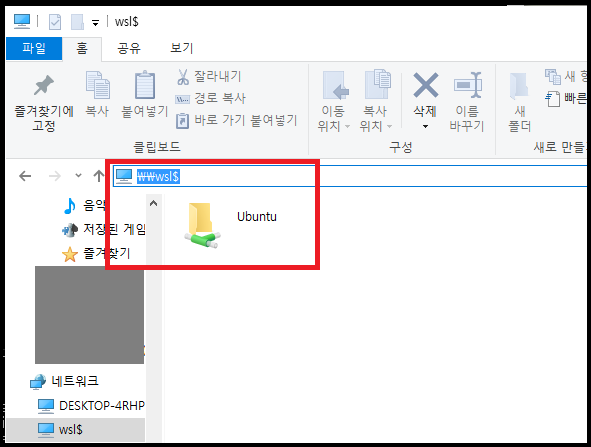
6. 참고 자료

반응형
'IT > 기타' 카테고리의 다른 글
| VSCode 새파일, 새폴더 단축키(ShortCut) 설정하기(feat. 커스텀 단축키 생성) (0) | 2026.03.16 |
|---|---|
| [Slack] "앱에 설치할 봇 사용자가 없습니다" 문제 해결 (1) | 2026.03.06 |
| Windows 에서 특정 포트 사용하는 프로세스 죽이기(CMD 활용) (0) | 2026.01.09 |
| VS Code에서 Springboot JVM Arguments 전달하기 (0) | 2026.01.06 |
| AWS Redis에서 Valkey로 무중단 마이그레이션 (0) | 2026.01.05 |


댓글