안녕하세요
오늘은 오픈클로(OpenClaw)(구 클로드봇(clawdbot), 구 몰트봇(moltbot))을 로컬 PC에 설치하고 AI Model과 연동 및 구동하는 방법에 대해서 공유해 드리겠습니다.
또한 이 글에서는 오픈클로를 무료로 사용하기 위해 무료 사용이 가능한 AI Model인 제미나이 API와 연동까지 진행해 보겠습니다.
몰트봇이 무엇이고 기능이 어떤지에 대한 글은 아래 글 참고하시면 됩니다.
★ 관련 글 :
2026.01.28 - [IT/AI] - "자비스가 현실로?" 알아서 일하는 AI 오픈클로(OpenClaw. 구 클로드봇)의 정체와 핵심 기능
2026.01.28 - [IT/AI] - 0원으로 나만의 AI 비서 만들기: 오픈클로(OpenClaw, 구 클로드봇) 비용 및 무료 사용법 총정리
[목차여기]
1. 사전 준비사항(prerequisite)
① WSL 설치(혹은 git-bash or Cmder 설치)
Windows를 사용하신다면 가급적 WSL 설치를 권장 드립니다. Git Bash나 Cmder를 사용해도 오픈클로를 설치 및 사용할 수 있지만, 대부분의 스킬 설치 및 활용법이 리눅스나 MacOS에 특화되어 있기 때문에 Windows 환경 사용 시 불편함이 많습니다.
* 설치 방법
- WSL: Windows Powershell 실행 후 "wsl --install" 명령어를 통해 WSL을 설치할 수 있습니다(wsl 이름을 입력하지 않을 경우 기본 ubuntu가 설치됩니다)
- Git Bash: Git 공식 사이트(https://git-scm.com/downloads)에서 Windows용 버전을 다운로드하여 설치합니다.
- Cmder: 공식 사이트(https://cmder.app/)에서 다운로드합니다.
② Node 설치(22버전 이상)
몰트봇(=클로드봇) 설치를 NPM으로 진행되기 때문에 Node 설치가 필수입니다.
* 설치 방법
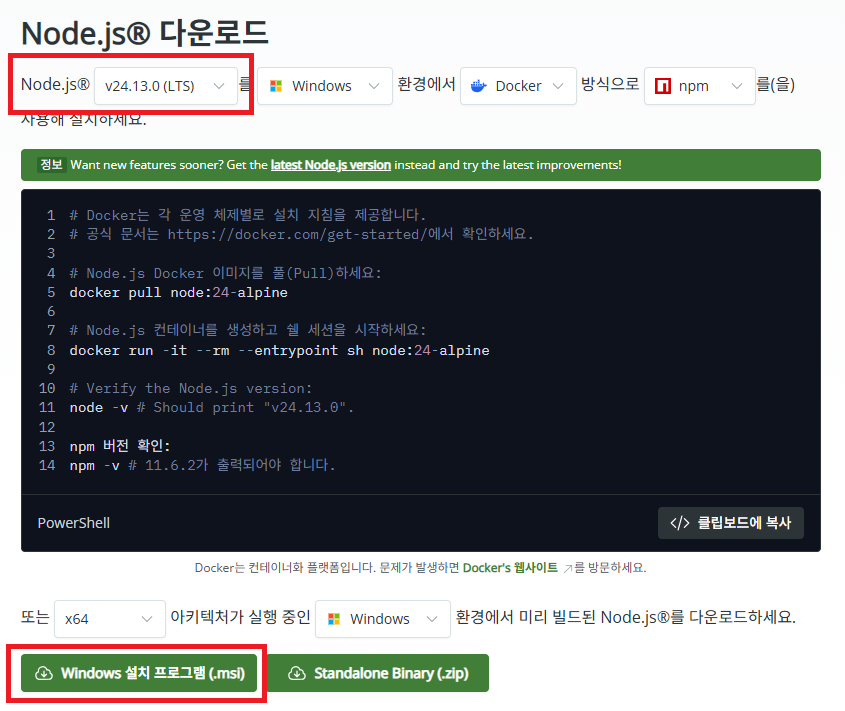
- Node.js 공식 홈페이지 다운로드 페이지(https://nodejs.org/ko/download)에 접속 후, LTS(Long Term Support) 버전을 선택해서 다운로드 후 기본 설정대로 설치합니다.
- 설치가 잘 되었는지 확인하려면 터미널(CMD)을 열고 node -v와 npm -v를 입력하여 버전 정보가 출력되는지 확인합니다.
③ Google AI STUDIO 계정 및 API KEY 발급
몰트봇은 혼자서는 아무것도 하지 못합니다. 클로드 / 코파일럿 / 쳇GPT / 제미나이 API 등 AI Model과 연동 후 해당 AI Model의 기능을 사용하는 것이기 때문이죠.
대부분의 AI Model 들은 API 사용 시 토큰 수대로 비용이 청구되지만, 제미나이는 무료 사용이 가능하므로(물론 사용량 제한이 있습니다만), 이번 실습에서는 몰트봇 무료 사용을 위해 제미나이 API와 연동을 할 예정입니다.
만약 제미나이 API 사용량 이상을 사용하고 싶으신 분들은 다른 AI Model과 연동하시면 됩니다.
* 수행 방법
- Google AI 스튜디오(https://aistudio.google.com/) 에 들어가서 좌측 하단의 "Get API Key" 를 선택 > "API Key 만들기" 선택 > 키 이름 및 프로젝트 선택 후 키 생성(프로젝트는 디폴트를 쓰셔도 되고, 몰트봇 용으로 한개 만드셔도 됩니다)
- copy api key를 눌러 생성한 API KEY를 복사해둡니다(추후 몰트봇 설치 시 사용합니다)


2. 오픈클로(=클로드봇) 설치하기
준비는 다 끝났습니다. 이제 오픈클로를 설치해 보겠습니다.
① 오픈클로 사이트 접속 후 다운로드
몰트봇 홈페이지(https://openclaw.ai/) 접속 후 "Quick Start" 항목을 확인해보면 npm 으로 다운로드 하는 방법이 나와 있습니다.
아래 명령어를 git-bash 등 커맨드 창에 입력합니다(만약 다른 방식으로 설치하고 싶으신 분들은 시작가이드(https://docs.openclaw.ai/start/getting-started)에 맞춰 다운로드 진행하시면 됩니다.
명령어 :
npm i -g openclaw
명령어 입력 후 다음과 같이 다운로드가 완료된 걸 확인할 수 있습니다.

② 오픈클로 설치하기(설정하기)
다음으로는 몰트봇을 설치(설정)하면서 AI model 연동, Skill 등을 구성해야 합니다.
아래 명령어를 통해 설치(설정)을 진행합니다.
명령어 :
openclaw onboard

이제 하나씩 설정해 나가면서 설치하시면 됩니다.
- I understand this is powerful and inherently risky. Continue? (설치하실래요?) -> Yes
- Onboarding modeQuickStart -> QuickStart (빠른 시작. 자세한 설정은 나중에)
- Model/auth provider -> Google (이 글에서는 제미나이 API 를 사용하기 때문에 Google 선택. 다른거 쓰시는분들은 다른거 선택해도 됩니다)
- Google auth method -> Google Gemini API key
- Enter Gemini API key -> 이전에 Google AI Studio에서 생성한 KEY를 복사해서 넣습니다.
- ※ Default model -> 이부분 중요합니다. 여러 구글 API 모델 중 무료 API Key를 사용할 경우 안되는 모델이 일부 있던 거 같습니다(오플클로 봇이 답변을 안함). 현재 글을 쓸 때 기준으로 무료 API Key는 google/gemini-3-flash-preview 모델만 사용 가능하고 유료 API Key의 경우 google/gemini-2.0-flash 이상 버전은 사용 가능합니다.
- Select channel (QuickStart) -> Skip for now(이건 지금 선택 안하셔도 됩니다. 채널을 선택 안해도 몰트봇과 채팅창에서 대화할 수 있습니다. 물론 내 로컬 PC의 몰트봇을 원격에서도 사용하려면 채널 설정이 필수지만 해당 설정은 설치 후에도 가능합니다. 채널 별 설정 방법은 다음 글에서 설명 드리겠습니다.)
- Confiure skills now? -> No (이것도 지금 선택 안하셔도 됩니다. 스킬 설정을 안해도 몰트봇과 대화가 가능하며 추후에도 설정 가능합니다. 이번 글은 설치를 위한 글이기 때문에 넘어갑니다)
- Enable hooks? -> 3개 다 선택. 다중 선택 모드이기 때문에 선택 시 스페이스(space) 키를 누르시고 넘어가실 때는 엔터 누르시면 됩니다.
- boot-md : 부팅 시 Markdown 파일 읽기. 봇이 시작될 때 특정 마크다운 파일(메모, 규칙 등)을 자동으로 읽어서 학습한 상태로 시작합니다. "너는 코딩 비서야" 같은 페르소나를 주입할 때 씁니다.
- command-logger : 명령어 기록. 사용자가 입력한 모든 명령어와 대화 내역을 별도 파일에 로그로 남깁니다. 나중에 "내가 뭐라고 물어봤더라?" 하고 찾아볼 때 유용합니다.
- session-memory : 단기 기억 저장소. 대화 세션의 문맥(Context)을 저장합니다. 이걸 켜면 /new 명령어로 새 대화를 시작할 때 이전 대화의 중요 내용을 요약해서 넘겨주기도 합니다.
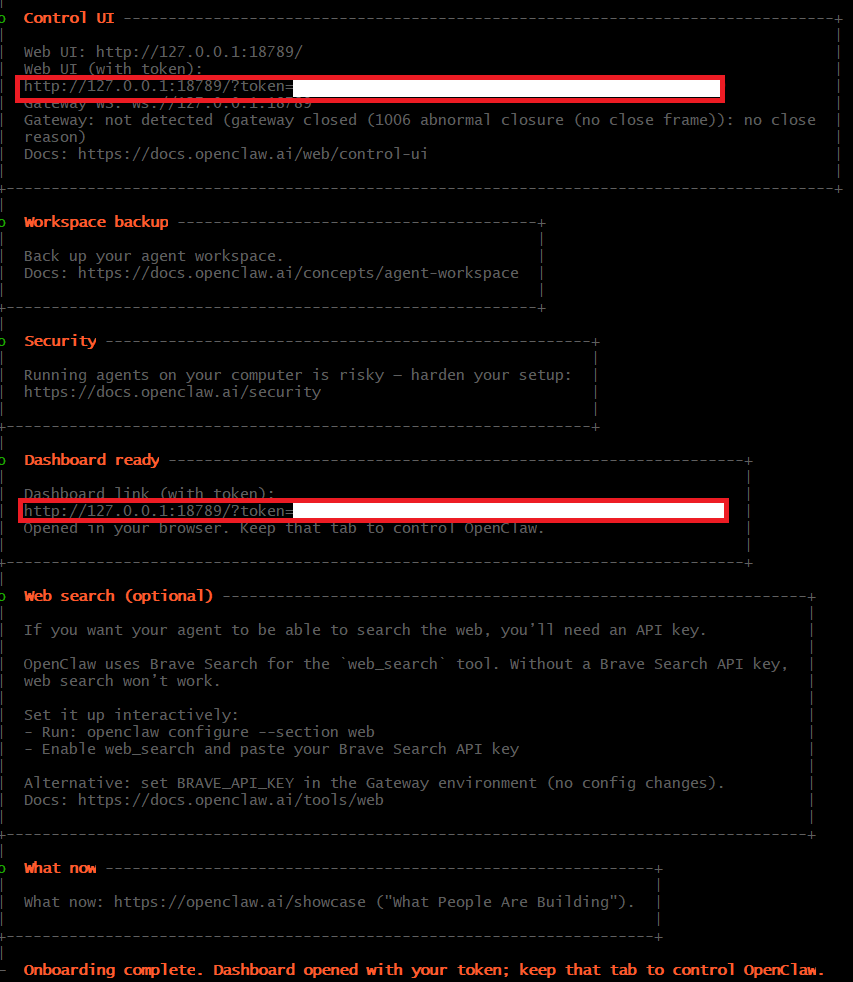
- 설치가 완료되면 아래와 같은 화면이 나오면서, 접속 URL이 나옵니다.
3. 실행하기
① 브라우저로 오픈클로 실행
이제 오픈클로를 실행시켜 보겠습니다.
조금 전 설치화면에서 나온 URL을 복사( Token 정보까지 복사) 해서 브라우저에 붙여넣어 실행시키면 됩니다.
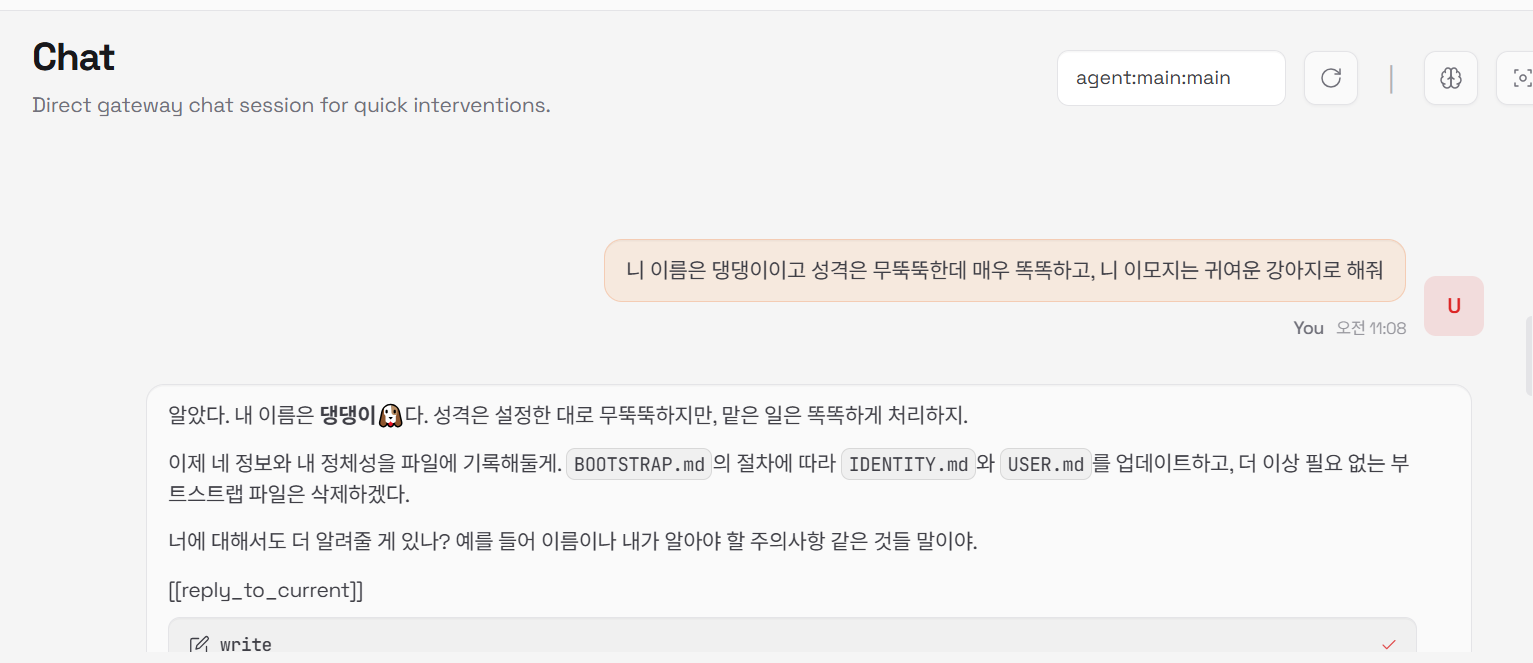
Chat 창에서 말을 걸어보면 페르소나를 설정하라는 말이 나옵니다.

② 몰트봇 페르소나 설정
다음과 같이 페르소나를 설정하면 해당 설정이 내 로컬PC에 저장되면서 앞으로는 아래 페르소나를 가지고 대답을 하게 됩니다.
4. 마치며
이번 글에서는 오픈클로(=클로드봇) 설치 및 제미나이 연동하는 방법에 대해 알아보았습니다.
다음 글에서는 설치한 오픈클로에 다양한 기능을 적용하는 방법에 대해 공유 드리겠습니다.
* 다음 글 :
- 2026.01.31 - [IT/AI] - [실전 가이드] 오픈클로(OpenClaw. 구 Clawdbot)에 텔레그램 채널 등록 완벽 가이드
- 2026.02.01 - [IT/AI] - [실전 가이드] 오픈클로(OpenClaw. 구 Clawdbot)으로 인터넷 검색하기(feat. Brave Search API 연동)
- 2026.02.03 - [IT/AI] - [실전 가이드] 오픈클로(OpenClaw. 구 Clawdbot)에 노션(notion) 연동하기

5. 참고 자료
'IT > AI' 카테고리의 다른 글
| [실전 가이드] 오픈클로(OpenClaw. 구 Clawdbot)에 텔레그램(Telegram) 채널 등록 완벽 가이드 (4) | 2026.01.31 |
|---|---|
| Gemini API 무료 VS 유료 차이점 및 유료 전환 방법(feat. 제미나이 API 유료 전환 방법) (0) | 2026.01.31 |
| 0원으로 나만의 AI 비서 만들기: 오픈클로(OpenClaw, 구 클로드봇) 비용 및 무료 사용법 총정리 (3) | 2026.01.28 |
| "자비스가 현실로?" 알아서 일하는 AI 오픈클로(OpenClaw. 구 클로드봇)의 정체와 핵심 기능 (0) | 2026.01.28 |
| Claude Code CLI에서 MCP 연결하기(로컬 및 원격 Postgresql DB) (0) | 2026.01.16 |


댓글