안녕하세요
지난 시간에는 오픈클로(OpenClaw, 구 Clawdbot)을 설치하고 제미나이와 연동하여 구동하는 방법에 대해 알아보았습니다.
* 지난 글 :
- 2026.01.28 - [IT/AI] - "자비스가 현실로?" 알아서 일하는 AI 오픈클로(OpenClaw. 구 클로드봇)의 정체와 핵심 기능
- 2026.01.28 - [IT/AI] - 0원으로 나만의 AI 비서 만들기: 오픈클로(OpenClaw, 구 클로드봇) 비용 및 무료 사용법 총정리
- 2026.01.30 - [IT/AI] - [실전 가이드] 오픈클로(OpenClaw) 설치부터 제미나이(Gemini) 무료 연동까지 완벽 가이드(feat. 구 클로드봇(Clawdbot) 설치 가이드)
하지만 PC에 설치만 하면 오픈클로와는 PC를 열었을 때만 소통이 가능합니다만..
오픈클로는 사용자와 원격에서도 소통하기 위해 '채널' 기능을 제공하고 있습니다.
현재까지 오픈클로가 제공하는 '채널'은 텔레그램, 슬랙, 왓츠앱, 디스코드, 구글챗 등이 있는데요.
이번 글에서는 오픈클로 봇(Bot)를 텔레그램과 연동해서 텔레그램으로 오픈클로 봇과 대화하고 명령을 내려 보도록 하겠습니다.
[목차여기]
1. 사전 준비사항(prerequisite)
① 오픈클로(OpenClaw) 설치 및 AI Agent 연결
② 텔레그램 설치
휴대폰에 텔레그램 메신저가 있어야 합니다. 최근에는 한국의 경우 인증 등 수행 시 SMS 요금이 과도하게 나간다는 이유로 2000원의 비용을 내야 텔레그램을 받을 수 있다고 합니다. 우회 방법이 알고 있으면 우회하셔서 잘 설치 하시기 바랍니다.
2. 텔레그램 봇(Bot) 생성
텔레그램 앱을 설치하셨으면, 내 PC의 오픈클로 봇(Bot)과 연동되는 텔레그램 봇을 만드셔야 합니다. 텔레그램 봇은 @BotFather를 통해서 만들 수 있습니다.
① @BotFather 검색
텔레그램 앱 실행 후 목록에서 @BotFather를 검색 후 채팅 스타트를 누릅니다

② 신규 봇 생성
오픈클로(OpenClaw)와 연동할 신규 봇을 생성합니다.
@BotFather에게 대화로 '/newbot' 이라고 보내면 됩니다.
그 다음으로 봇의 이름(한글명)과 아이디(끝이 bot이라고 끝나야 합니다. 예를 들면 xxxbot)를 입력합니다.

③ 토큰 복사
아래 그림에서 첫번째 흰색음영이 "텔레그램 봇의 ID", 두번째 흰색 음영이 "텔레그램 봇의 토큰" 입니다.
토큰은 오픈클로 설정에서 텔레그램 연동 시 사용하기 때문에 복사해 두시면 됩니다.

3. 오픈클로(OpenClaw) 재 설정
이제 오픈클로를 재 설정하도록 하겠습니다. 조금 전 복사한 텔레그램 봇의 토큰을 가지고 텔레그램 채널 연동을 하면 됩니다.
① 오픈클로 실행 및 Update Values
우선 오픈클로 설정을 위해 터미널에서 현재 실행중인 OpenClaw를 중지시키고(openclaw gateway stop), 재설정을 수행합니다(openclaw onboard)
openclaw gateway stop
openclaw onboard
그 다음 다른 설정은 기존에 설치했을 때와 동일하게 하고, "Config handling" 에서 "Update values" 를 선택합니다.
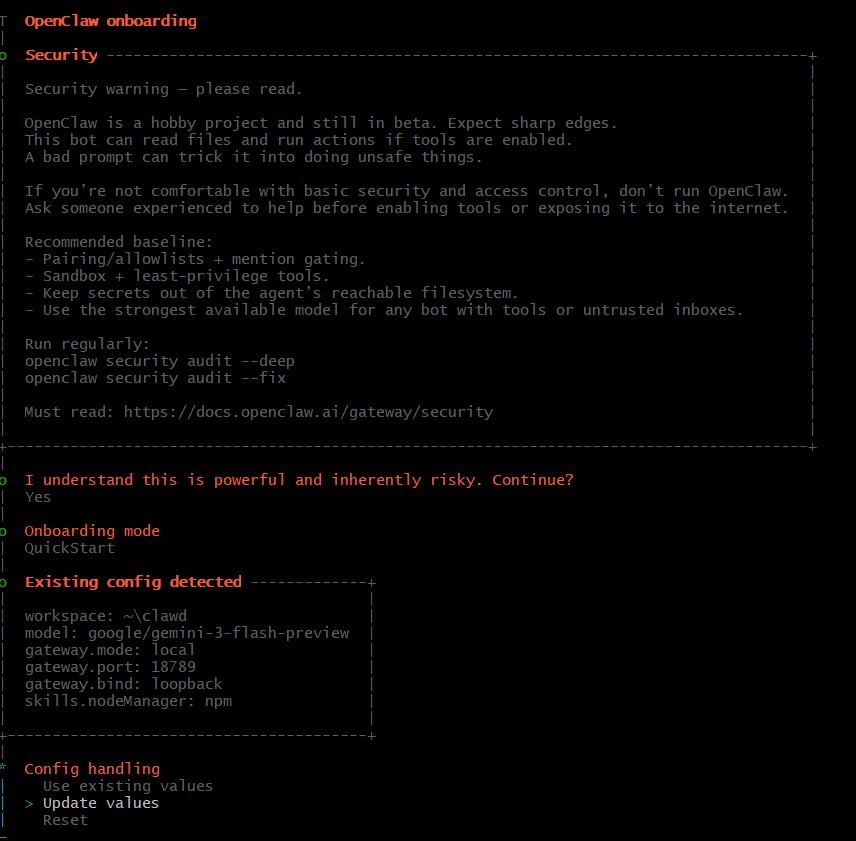
② 채널 선택 및 토큰 입력
다음에 채널을 Telegram (Bot API)를 선택합니다. 그리고 조금 전 복사해놨던 텔레그램 봇 토큰을 붙여 넣습니다(토큰은 8711xxxxx:AAHH... 이런 형식입니다.)
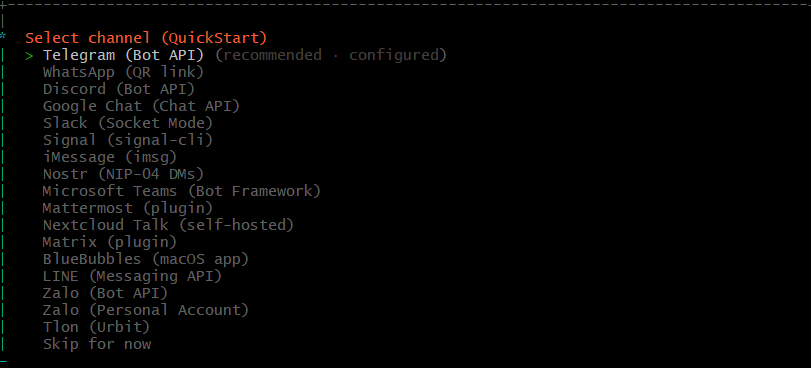

③ Telegram Pairing code 입력
다음으로 오픈클로 봇과 텔레그램 봇을 연동하면 되는데요
텔레그램에서 전달해주는 Pairing Code를 오픈클로에 입력하는 방식으로 등록하면 됩니다.
Paring Code는 텔레그램 추가 & Gateway 설정 완료("Restart") 후 텔레그램 Bot을 실행(/start) 하게 되면 텔레그램 Bot이 Pairing Code 를 입력하라고 가이드를 해줍니다.
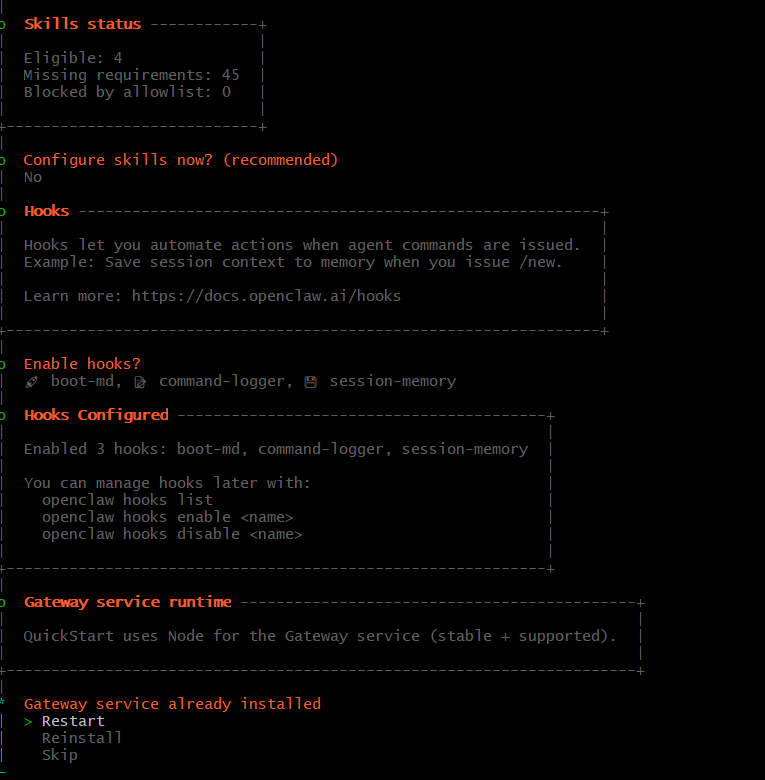

페어링 코드는 텔레그램 봇 시작(/start) 후 터미널에서 아래 명령어를 통해서도 확인 가능합니다.
openclaw pairing list telegram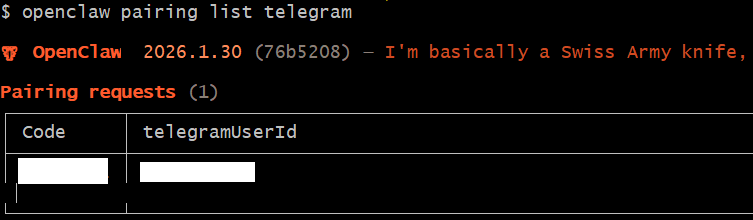
해당 화면에서 Code 확인 후 아래 명령어를 입력해 주면 정상적으로 연동됩니다.
openclaw pairing approve telegram [페어링 CODE]
③ allowFrom 정보 입력
만약 Pairing Code가 정상적으로 동작하지 않을 경우 텔레그램 봇과 소통할 사용자(본인)의 유저명이나 유저ID를 입력하는 방법도 있습니다(해당 설정은 텔레그램 최초 설정 시에는 나오지 않고, 한번 설정 & 저장 후 재 수정을 하실 때만 나오는 걸로 확인했습니다)
본인의 유저명이나 유저ID를 모르시면, 조금 전 @BotFather와 대화한 것처럼 "@Get my ID Bot" 나 "@userinfobot" 검색 후 "/start" 하시면 나의 텔레그램 ID(숫자)를 알려줍니다.

그 외에 설정은 설치 때와 동일하게 해주고, 마지막은 오픈클로 'Restart'로 마무리 해줍니다.
4. 텔레그램에서 오픈클로 봇과 채팅
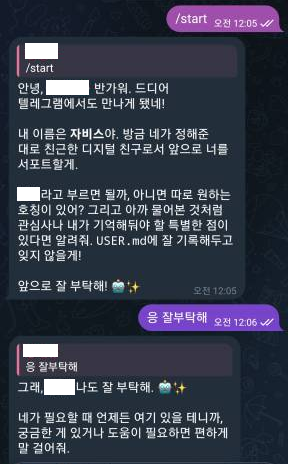
이제 텔레그램에서 오픈클로 봇과 채팅을 해보겠습니다.
@BotFather과의 대화에서 말해준 텔레그램 봇 ID를 클릭하면 나의 오픈클로에 연동된 나의 텔레그램 봇과 대화를 시작할 수 있습니다.
5. 기타 참고사항
기존에 텔레그램을 연동하셨던 이력이 있으면, 이력 충돌로 인해 텔레그램 채팅 셋팅이 잘 안되는 경우도 있었습니다. 그럴 때는 OpenClaw 삭제 및 OpenClaw 설정 파일 모두 삭제 후 재 설치하시면 정상 동작하실 겁니다.
npm uninstall -g openclaw
rm -rf ~/.openclaw
6. 마치며
이번 글에서는 오픈클로에 텔레그램 채널을 연동하는 방법에 대해 배워봤습니다.
앞으로 텔레그램을 이용하여 오픈클로와 항상 소통하시고 다양한 업무를 자동화 시키시면서 친해지시기 바랍니다.
다음 글에서는 오픈클로에 웹 서치 기능을 활성화 시키는 방법에 대해 가이드 해 드리겠습니다
* 다음 글 :
- 2026.02.01 - [IT/AI] - [실전 가이드] 오픈클로(OpenClaw. 구 Clawdbot)으로 인터넷 검색하기(feat. Brave Search API 연동)
- 2026.02.03 - [IT/AI] - [실전 가이드] 오픈클로(OpenClaw. 구 Clawdbot)에 노션(notion) 연동하기
7. 참고 자료


댓글