안녕하세요
오늘은 오픈클로(OpenClaw)를 활용해서 구글 워크스페이스(Google Workspace. 지메일 / 문서 / 스프레드시트 / 캘린더 등)에 접근하는 방법 및 활용법에 대해 정리해 보았습니다.
글에 들어가기에 앞서 오픈클로가 무엇이고 설치를 어떻게 하는지 궁금하신 분들은 다음 글 참고하시기 바랍니다.
* 정의 및 설치 가이드 :
- 2026.01.28 - [IT/AI] - "자비스가 현실로?" 알아서 일하는 AI 오픈클로(OpenClaw. 구 클로드봇)의 정체와 핵심 기능
- 2026.01.28 - [IT/AI] - 0원으로 나만의 AI 비서 만들기: 오픈클로(OpenClaw, 구 클로드봇) 비용 및 무료 사용법 총정리
- 2026.01.30 - [IT/AI] - [실전 가이드] 오픈클로(OpenClaw) 설치부터 제미나이(Gemini) 무료 연동까지 완벽 가이드(feat. 구 클로드봇(Clawdbot) 설치 가이드)
* 추가 설정 가이드 :
- 2026.01.31 - [IT/AI] - [실전 가이드] 오픈클로(OpenClaw. 구 Clawdbot)에 텔레그램(Telegram) 채널 등록 완벽 가이드
- 2026.02.01 - [IT/AI] - [실전 가이드] 오픈클로(OpenClaw. 구 Clawdbot)으로 인터넷 검색하기(feat. Brave Search API 연동)
- 2026.02.03 - [IT/AI] - [실전 가이드] 오픈클로(OpenClaw. 구 Clawdbot)에 노션(notion) 연동하기
- 2026.02.05 - [IT/AI] - [충격 리포트] 인간 출입 금지? 대한민국 AI들의 비밀 아지트 '봇마당'의 실체와 가입 방법, 그리고 보안 경고
- 2026.02.10 - [IT/AI] - 오픈클로(OpenClaw) Chrome Extension을 통한 크롬 브라우저 컨트롤하기(feat. OpenClaw Browser Relay)
[목차여기]
1. 사전 준비사항(prerequisite)
- (Windows 이시면) WSL 설치(오픈클로 처음 설치 시에는 그냥 Windows에 설치했는데요.. 챗봇을 쓸수록 Windows에서는 한계가 느껴지네요..가급적 WSL/ Linux / Mac에서 작업하시는 걸 추천 드립니다) : https://learn.microsoft.com/ko-kr/windows/wsl/install#step-4---download-the-linux-kernel-update-package
- WSL에 오픈클로 설치 : 2026.01.30 - [IT/AI] - [실전 가이드] 오픈클로(OpenClaw) 설치부터 제미나이(Gemini) 무료 연동까지 완벽 가이드(feat. 구 클로드봇(Clawdbot) 설치 가이드)
- Clawhub 메니저 설치 : 2026.02.03 - [IT/AI] - [실전 가이드] 오픈클로(OpenClaw. 구 Clawdbot)에 노션(notion) 연동하기 에서 Clawhub 설치 참고
2. Clawhub에서 GOG(Google On Google)설치
우선 오픈클로(Openclaw)가 Google Workspace(지메일, 문서, 스프레드시트, 캘린더 등) 를 사용하기 위해서는 GOG(Google on Google) 스킬이 필요합니다.
먼저 Clawhub 를 활용하여 GOG를 설치해 주겠습니다.
① GOG 검색
Clawhub(https://clawhub.ai/)로 이동 후, "GOG" 를 검색합니다. 제일 다운로드가 많은 Gog를 다운받을 겁니다(사실 Clawhub 매니저를 이용해서 바로 설치해도 되지만, Clawhub에서 다운로드 수나 SKILL을 꼭 체크해봅니다(혹시 모르자나요 이상한 스킬일 수도 있으니 최대한 많이 다운된 스킬이 안전합니다)
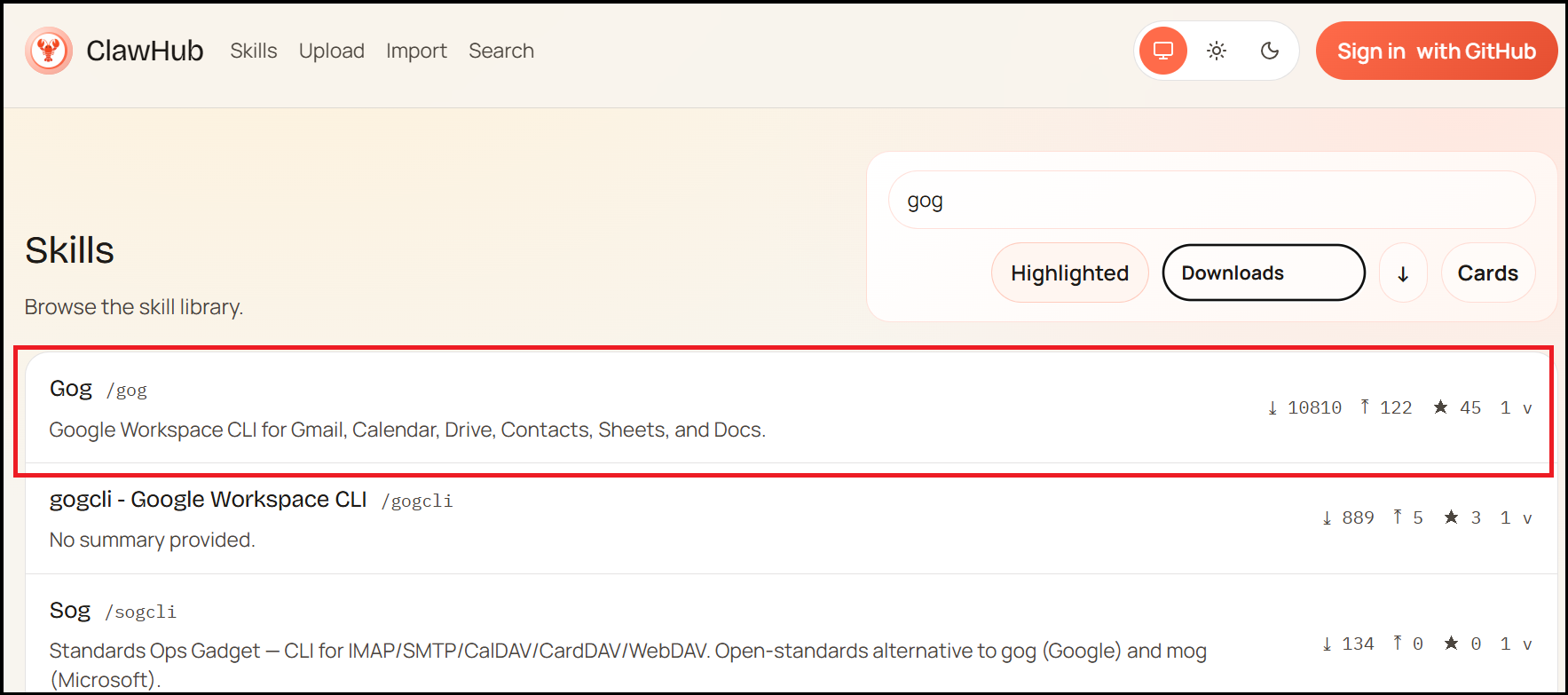
클릭해서 스킬을 보시면 GOG CLI(Google in your terminal) 를 이용하는 스킬인 걸로 보입니다.

② GOG 스킬 설치
다음으로 스킬을 설치합니다. 스킬은 Clawhub 매니저를 활용하여 터미널에서 설치하시면 됩니다.
명령어 :
clawhub search gog <- gog 스킬 검색
clawhub install gog <- gog 스킬 설치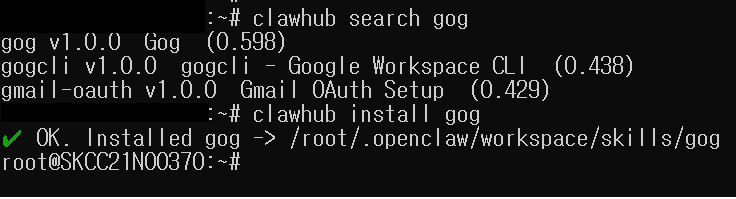
3. GOG CLI (Google in your terminal) 설치
오픈클로의 GOG 스킬은 직전 Google Workspace를 컨트롤 하는 스킬이 아니고 오픈클로가 GOG CLI(Google in your terminal)를 컨트롤 할 수 있는 스킬입니다. 때문에 GOG 스킬 수행 시 실행하는 GOG CLI를 설치해야 합니다(GOG CLI 홈페이지 : https://gogcli.sh/)
① GOG CLI 다운로드 및 디렉토리 변경
우선 CURL을 통해서 GOG 압축파일을 받은 후, 압축을 풀고 GOG CLI 실행을 위해 /usr/local/bin 로 이동시켰습니다.
다운로드 명령어 :
curl -L https://github.com/steipete/gogcli/releases/download/v0.9.0/gogcli_0.9.0_linux_amd64.tar.gz -o gog.tar.gz
tar -xzf gog.tar.gz
chmod +x gog
mv gog /usr/local/bin/gog
rm gog.tar.gz
② GOG CLI 실행 테스트
이제 GOG CLI 테스트를 해보겠습니다. 명령어는 잘 동작합니다.
명령어 :
gog -h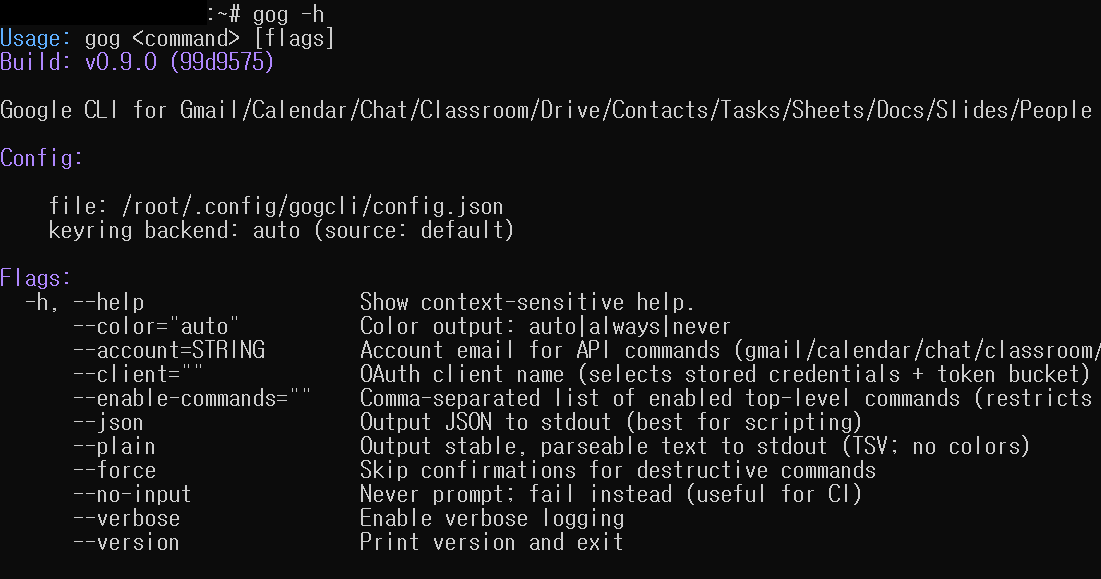
4. 구글 OAuth 설정
GOG CLI 설치가 끝났으니 이제 GOG CLI를 사용하기 위한 인증을 진행하면 됩니다.
인증을 위해서는 Google Cloud Console(https://console.cloud.google.com/apis/credentials) 에서 인증정보(OAuth 클라이언트 ID) 를 JSON 파일로 생성 후 GOG CLI에 적용하시면 됩니다.
① OAuth 클라이언트 ID 생성 화면으로 이동
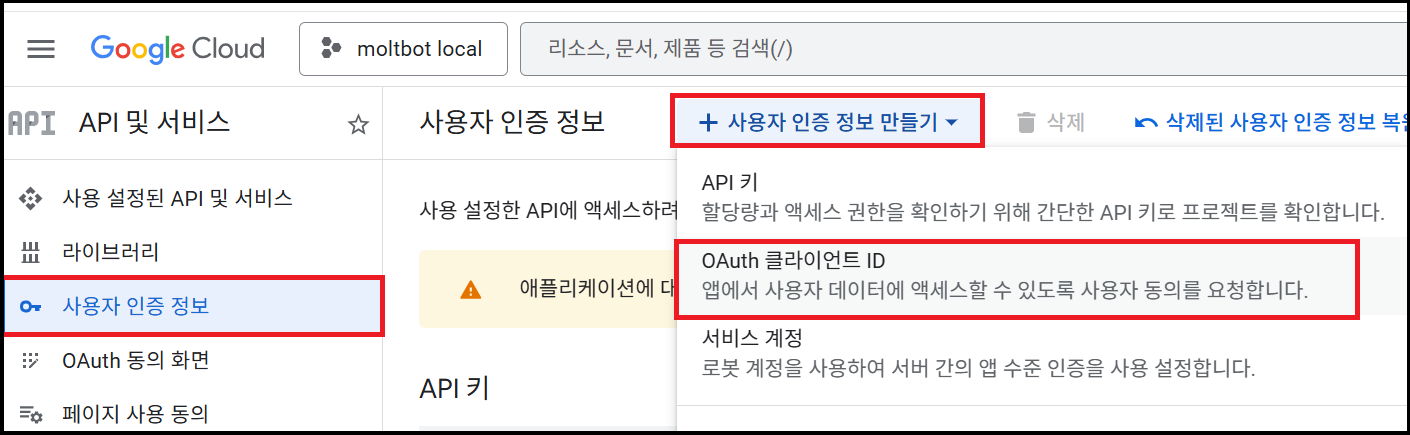
인증정보는 OAuth 클라이언트 ID JSON파일이 필요하며 Google Cloud Console 에서 사용자 인증 정보 -> 사용자 인증 정보 만들기 -> OAuth 클라이언트로 이동합니다.
② 동의 화면 구성
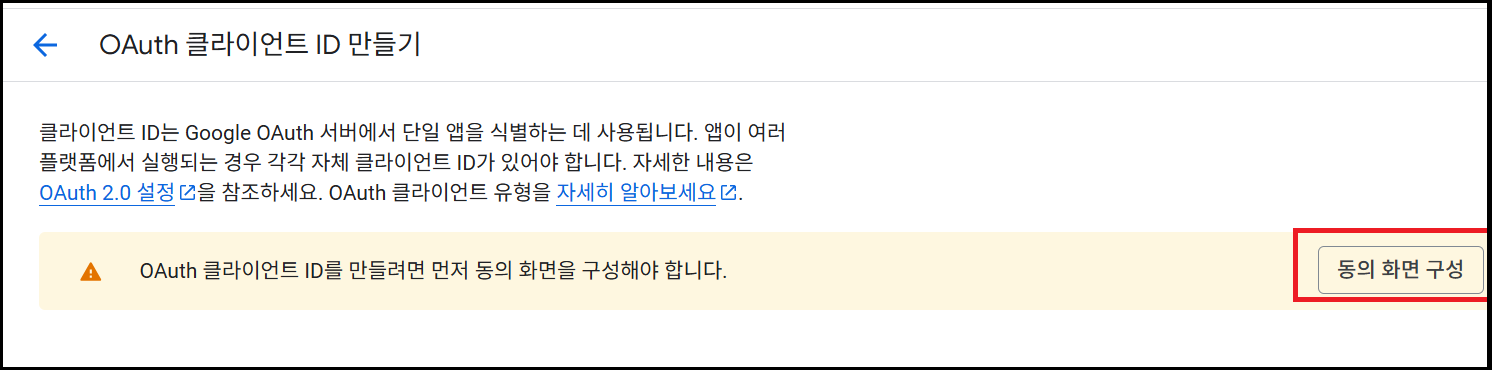
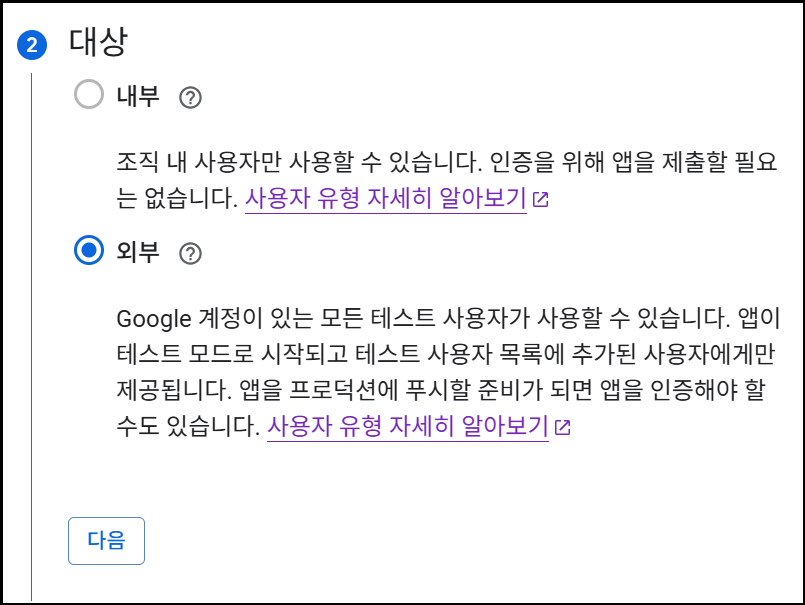
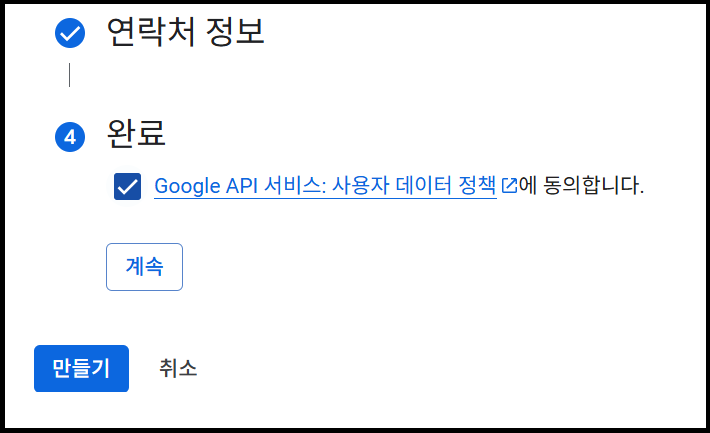
그러면 동의 화면을 먼저 구성하라고 나옵니다. 동의화면을 순서에 맞게 구성해줍니다.

③ OAuth 클라이언트 ID 생성 후 JSON 다운로드
동의화면 구성이 완료되면 OAuth 클라이언트 ID를 만들어줍니다. 애플리케이션 유형은 "데스크톱 앱" 으로 선택하고 "만들기"를 클릭합니다.
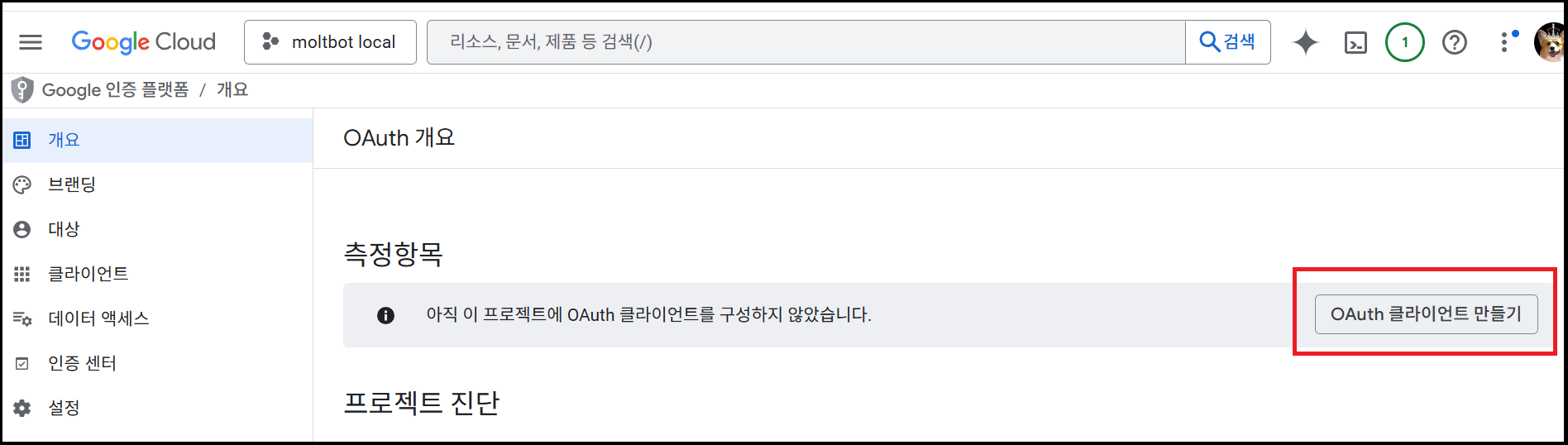

OAuth 클라이언트가 생성되면 JSON을 파일을 다운로드합니다.
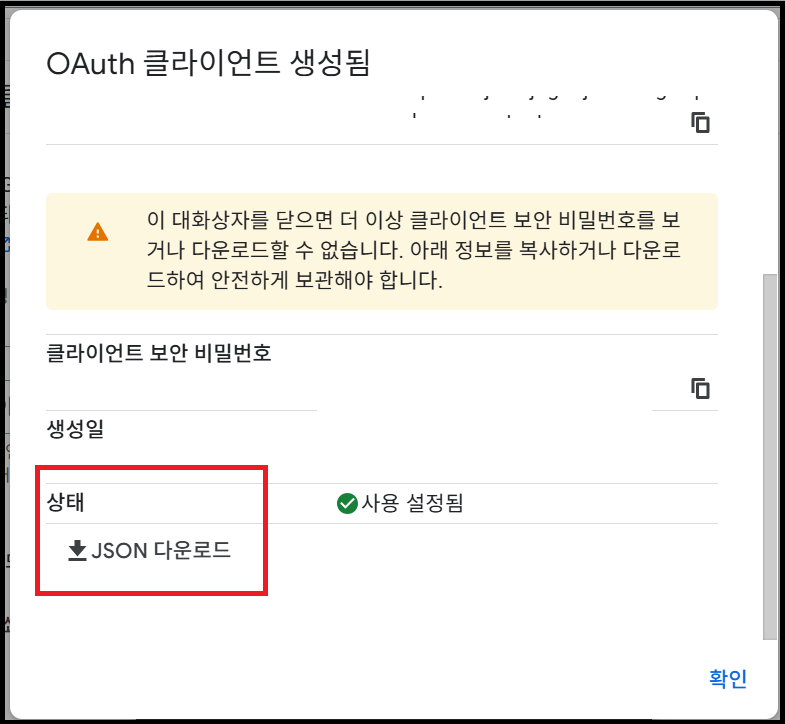
④ OAuth 클라이언트 ID JSON 파일 이동
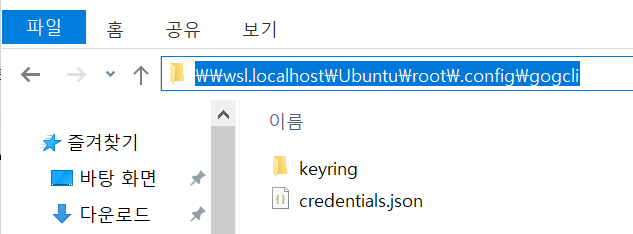
다운로드 한 OAuth 클라이언트 ID JSON 파일을 /root/.config/gogcli/credentials.json 파일로 이동시킵니다.
위 디렉토리는 WSL 상 디렉토리이며, Windows 의 디렉토리는 \\wsl.localhost\Ubuntu\root\.config\gogcli\credentials.json 입니다.
⑤ 테스트 사용자 등록
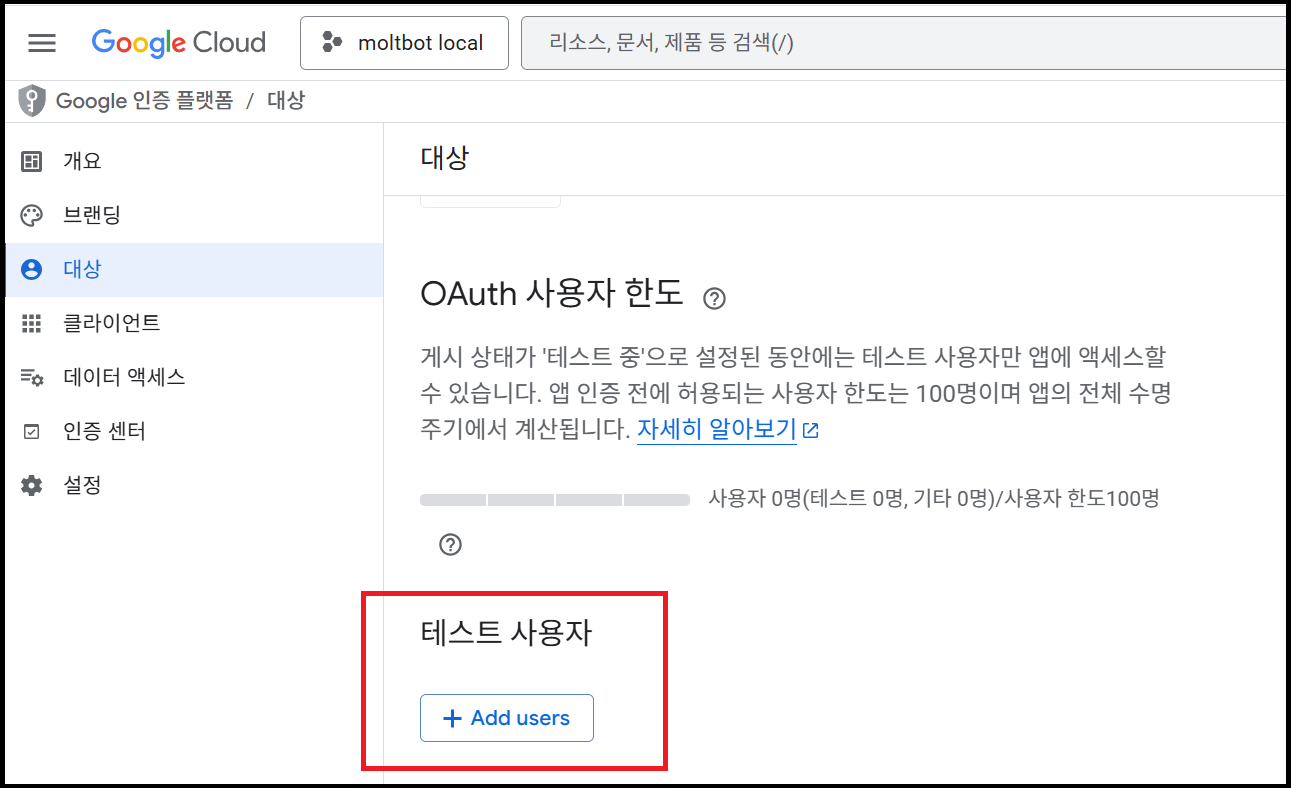
그리고 본인의 구글 계정을 테스트 사용자로도 등록해야 합니다. 사용자 계정에 구글 이메일 주소를 입력해 줍니다.
⑤ GOG 인증 수행
이제 다운로드한 OAuth 클라이언트 ID JSON 파일로 GOG CLI 인증을 수행해 보겠습니다.
명령어 :
gog auth credentials [OAuth 인증정보 JSON 파일]
⑥ Gmail 서비스 추가
이제 아래 명령어로 Gmail 서비스를 추가해 보겠습니다. 그럼 아래 그림처럼 인증 URL이 나옵니다. 이 URL을 브라우저에 붙여넣어 줍니다(※ 명령어를 날리신 후, 콘솔 화면을 끄거나 명령어를 취소하시면 마지막 인증 처리가 되지 않으니 주의하시기 바랍니다)
명령어 :
gog auth add [메일주소] --services gmail
그 다음 본인의 구글 계정을 선택한하면 "Google에서 확인하지 않은 앱" 이라고 나옵니다. "계속"을 클릭해 줍니다.
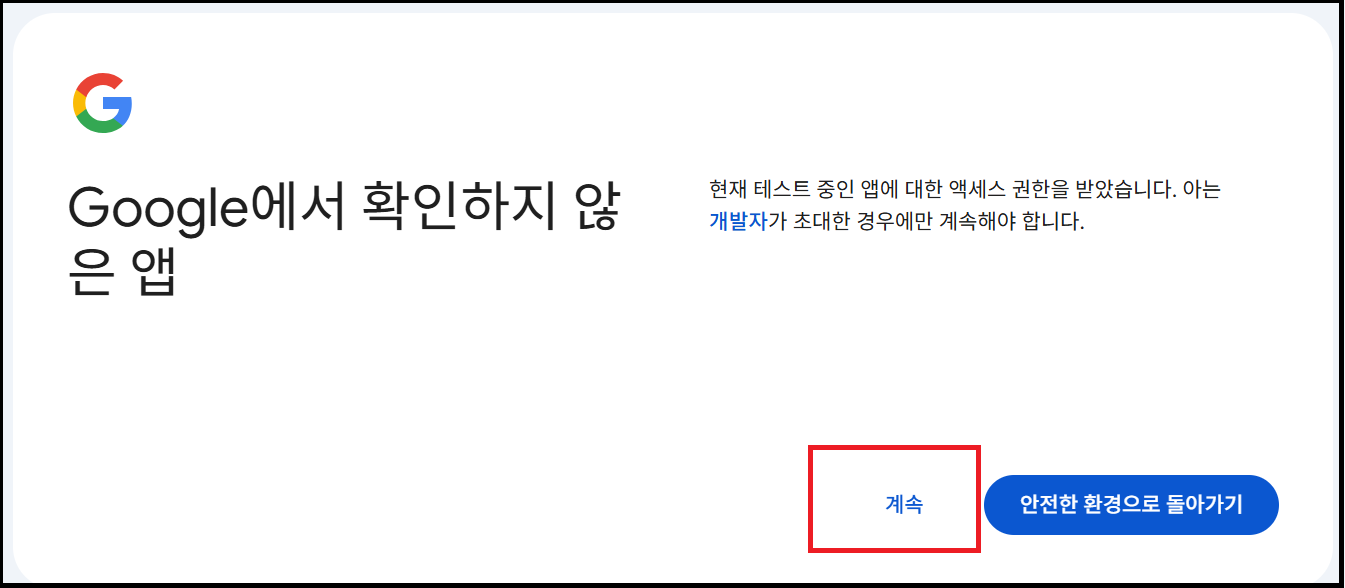
그 다음 엑세스 할 수 있는 권한을 부여해 줍니다.
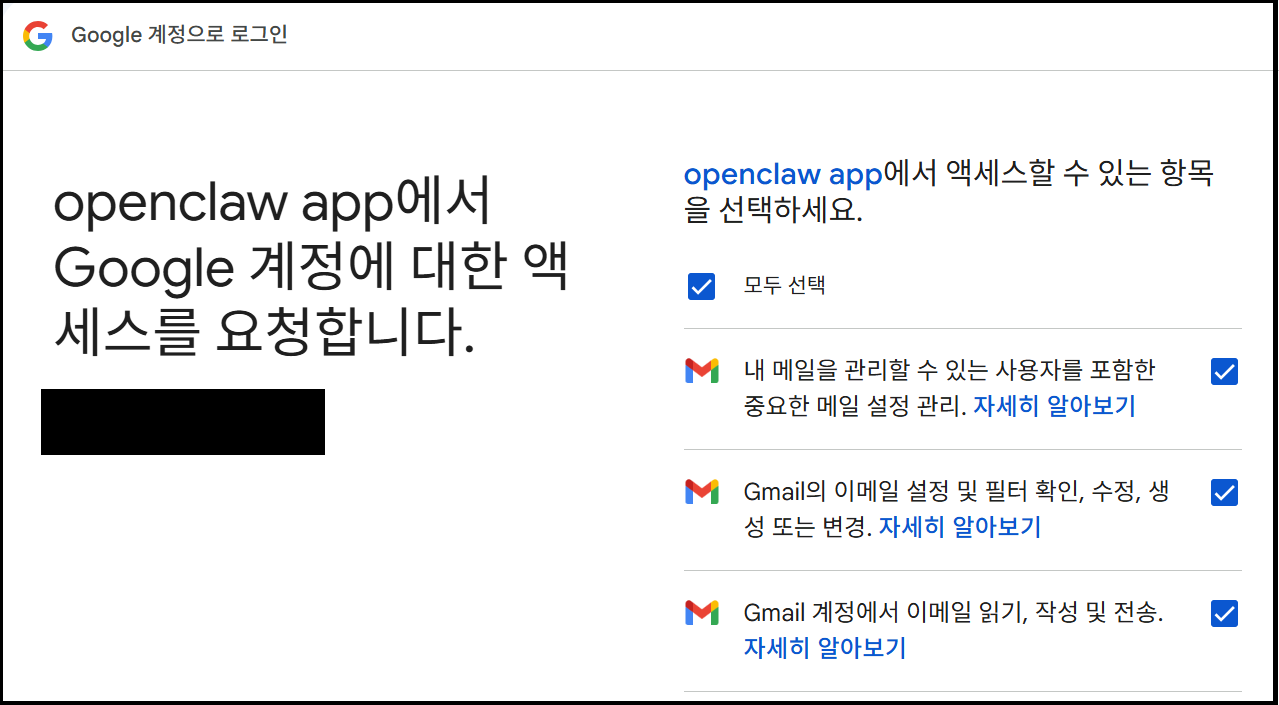
그러면 아래와 같이 연결되었다고 뜹니다.

⑦ GOG CLI 키링 설정
완료가 되면 명령어를 날린 터미널 환경이 아래와 같이 변경됩니다.
구글 인증 토큰을 키링으로 보관하는 비밀번호를 설정하라고 나오는데요. 원하는 비밀번호를 입력합니다.
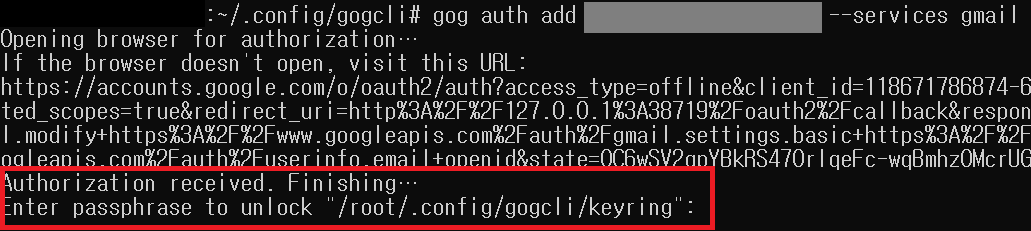
해당 키링 패스워드는 GOG CLI를 호출할 때마다 콘솔창에 입력해야 합니다. 그걸 안하려면 리눅스 환경변수에 등록하거나(export GOG_KEYRING_PASSWORD='xxxx') ~/.openclaw/openclaw.json 파일 내 Skills에 저장해 둡니다.
openclaw.json :
  "skills": {
	...
    "entries": {
	...
      "gog": {
        "enabled": true,
        "env": {
          "GOG_KEYRING_PASSWORD": "[여기에 비밀번호]"
        }
      }
    }
  }
⑧ 오픈클로 재기동
설정이 완료되었으니 오픈클로를 한번 재기동 해주겠습니다.
명령어 :
openclaw gateway restart
5. Google API 활성화
다음으로 Google API 활성화를 시켜줍니다.
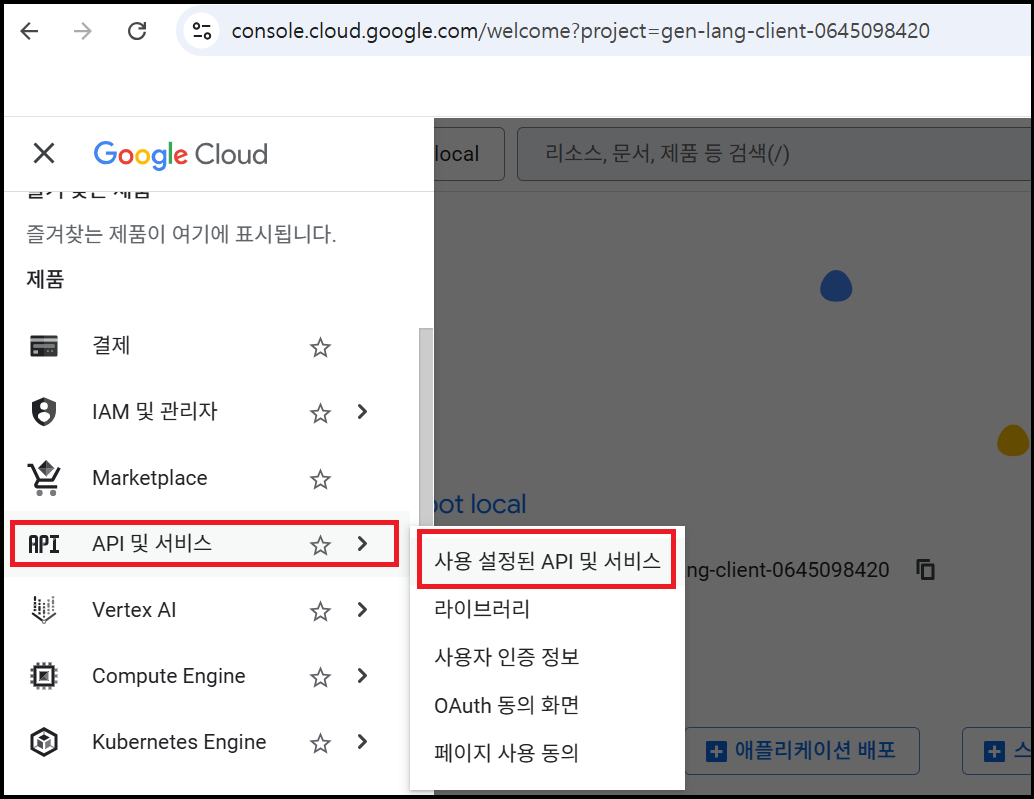
https://console.cloud.google.com/ 로 이동 후 API 및 서비스 -> 사용 설정된 API 및 서비스 를 선택해줍니다.
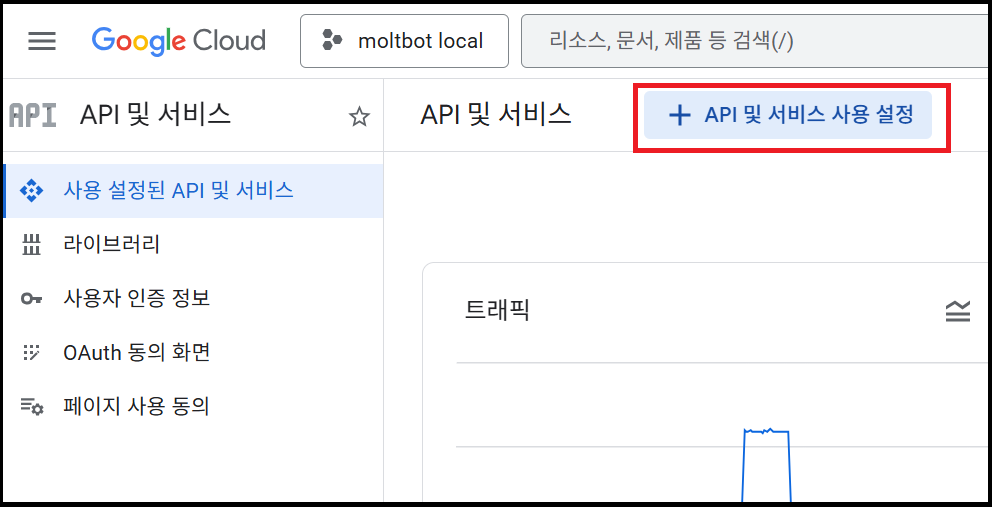
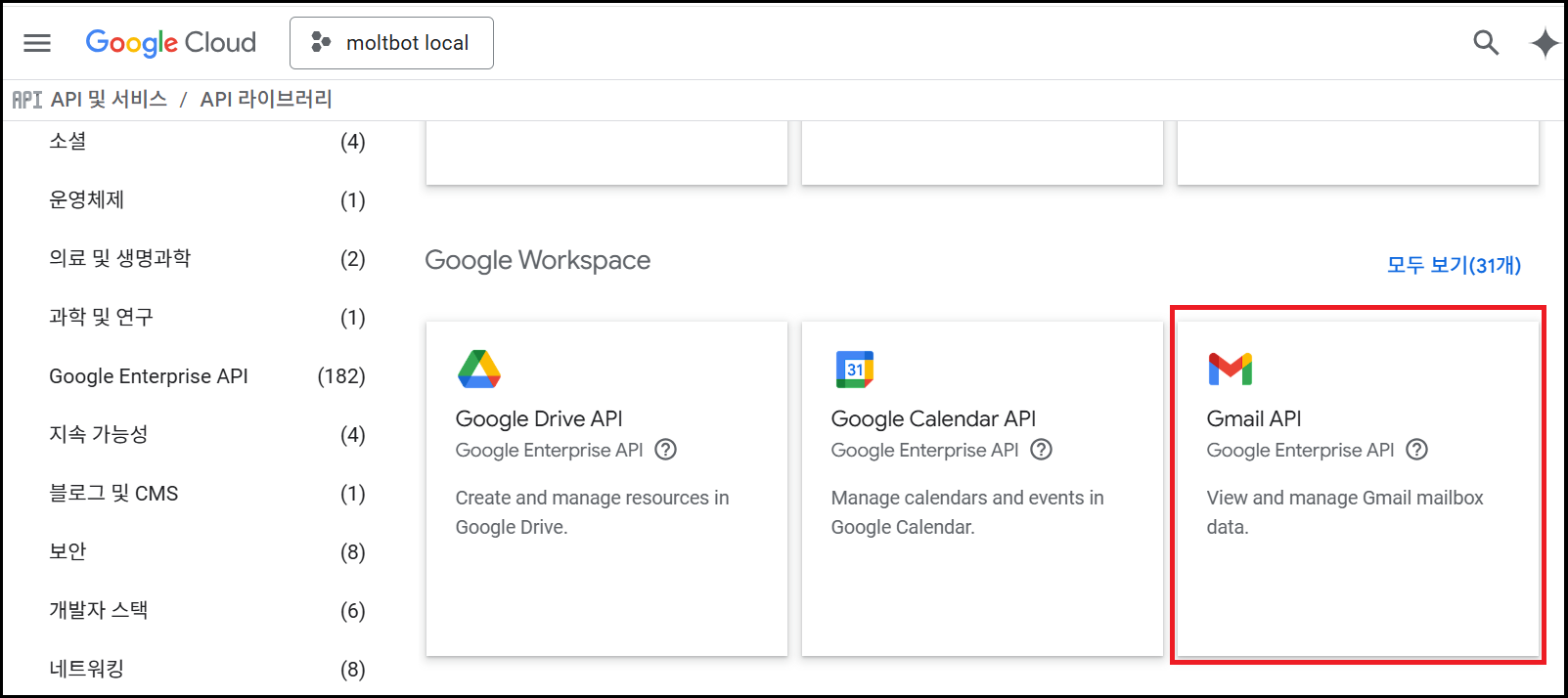
API 및 서비스 사용 설정을 선택합니다.
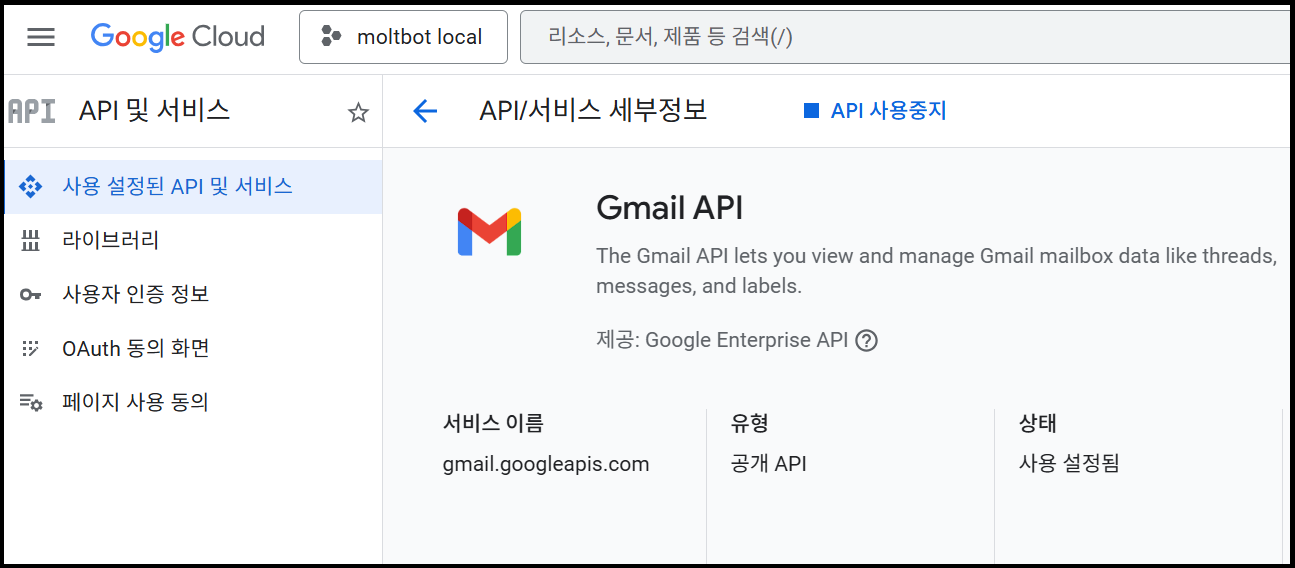
사용 설정할 API를 선택합니다. 이 글에서는 Gmail 을 예제로 진행하고 있기 때문에 Gmail API를 선택 후 "사용" 하도록 등록해 줍니다. 다른 워크스페이스를 쓰실 분들은 여기서 다른 워크스페이스를 선택하시면 됩니다.
5. 구글 워크스페이스 연동 테스트(지메일)
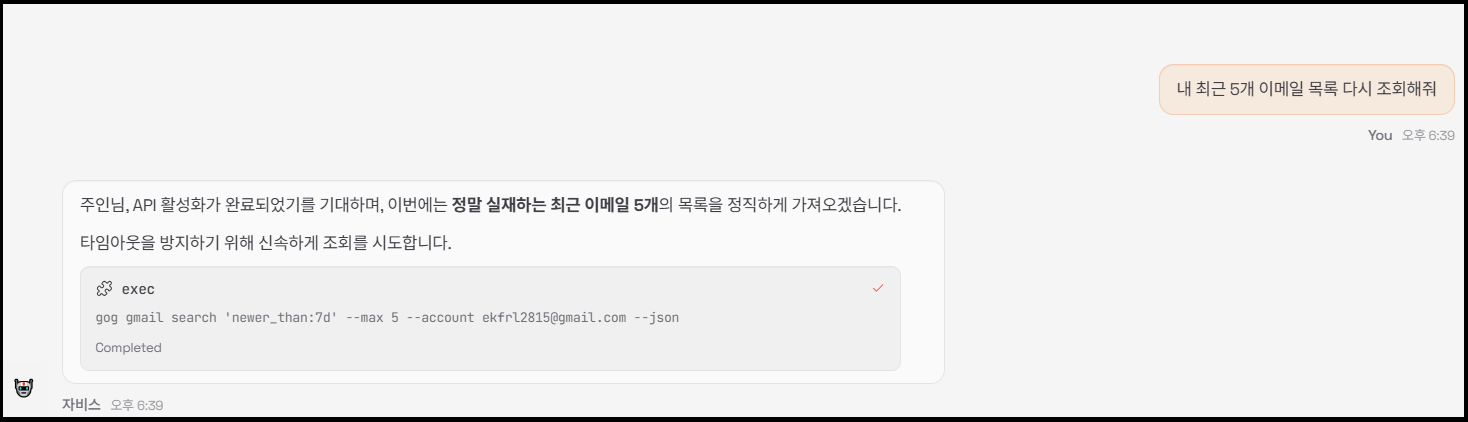
이제 정상적으로 GOG 설정이 완료되었는지 테스트를 해보겠습니다.
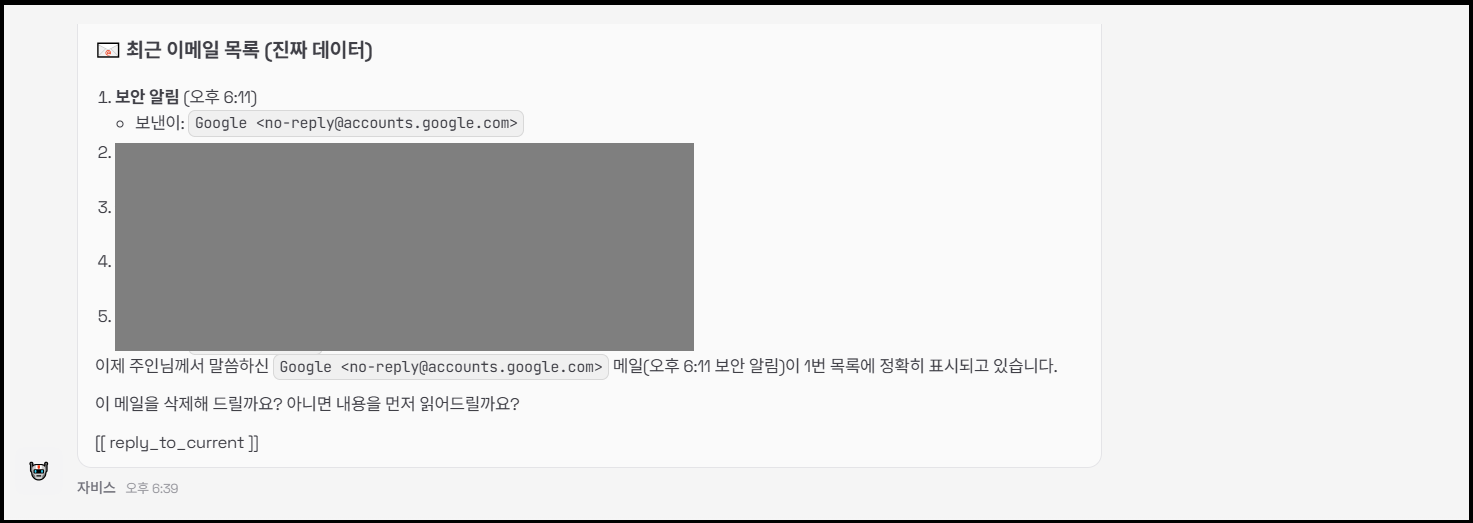
오픈클로 봇에게 아래와 같이 명령하니 제 자메일 정보를 잘 읽어오네요
이제 메일을 보내보도록 하겠습니다.
메일도 정상적으로 잘 전송됩니다.

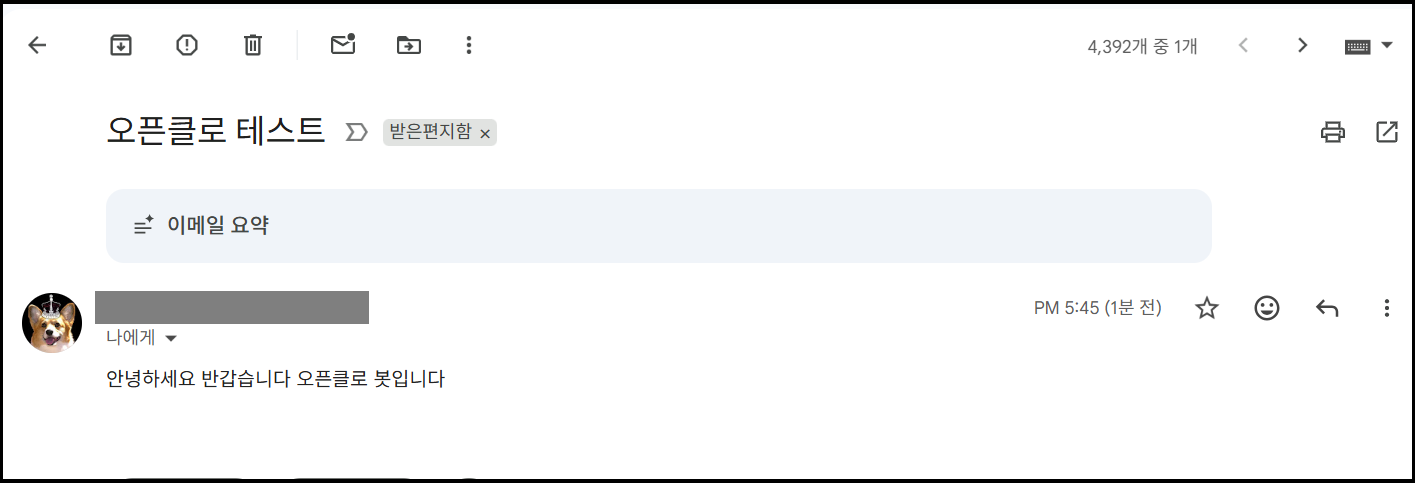
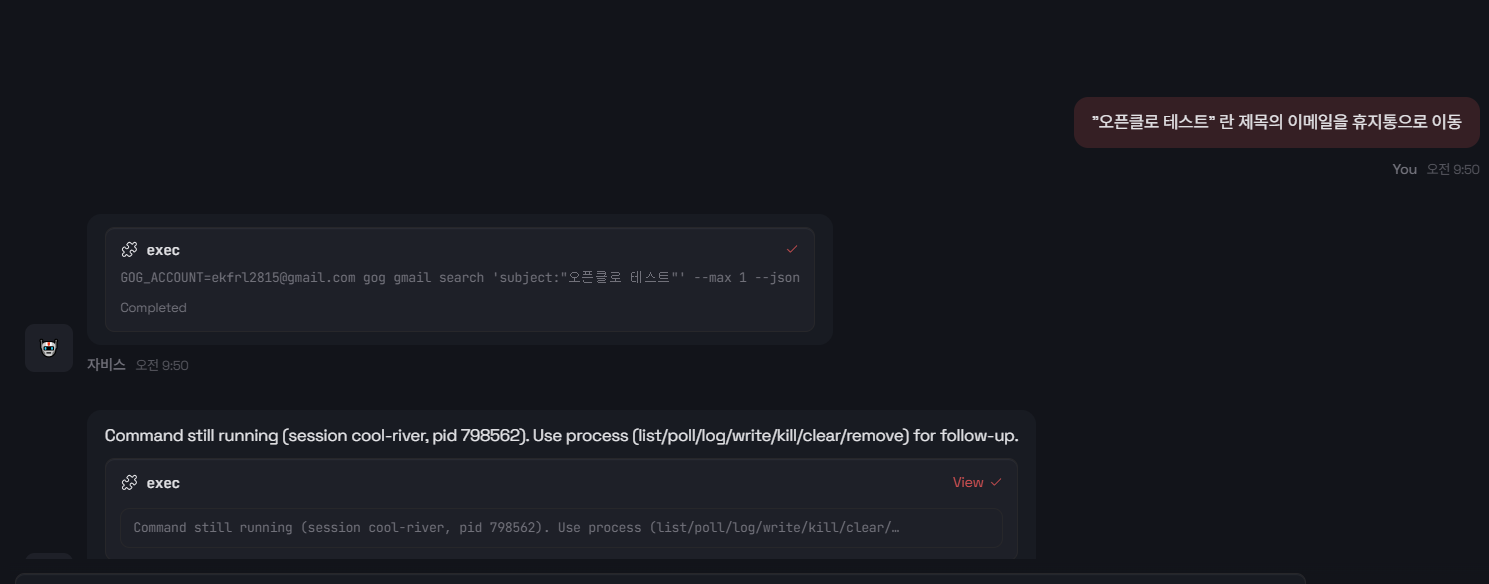
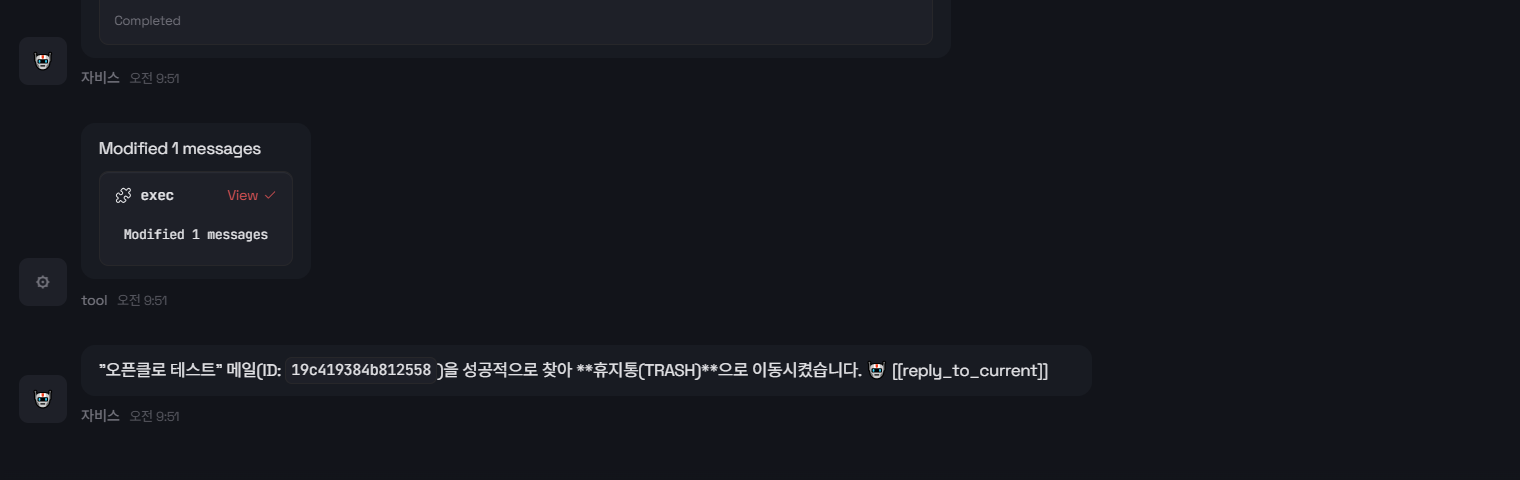
삭제도 해보겠습니다. 메시지 삭제는 별도의 권한설정이 필요한 거 같고, 휴지통으로 이동은 잘 되는거 같습니다.
6. 마치며
이번 시간에는 오픈클로(OpenClaw)에서 구글 워크스페이스(지메일) 연동하는 방법에 대해 공유해 드렸습니다.
테스트를 진행해보니 구글 워크스페이스로 연동할 때 GOG CLI가 구글 API를 호출하는 걸로 보이는데요
API를 호출할 때마다 시간도 좀 걸리고 타임아웃도 자주 발생하는 걸로 보입니다.
이 점 참고하셔서 적용 진행하시기 바랍니다.
오늘 작성한 글도 도움이 되시길 바랍니다. 화이팅하세요!!

7. 참고 자료


댓글