안녕하세요
이번 시간에는 오픈클로(OpenClaw) Chrome Extension (OpenClaw Browser Relay) 적용을 통해 웹 브라우저를 오픈클로가 컨트롤 할 수 있게 설정해 보겠습니다.
글에 들어가기에 앞서 오픈클로가 무엇이고 설치를 어떻게 하는지 궁금하신 분들은 다음 글 참고하시기 바랍니다.
* 정의 및 설치 가이드 :
- 2026.01.28 - [IT/AI] - "자비스가 현실로?" 알아서 일하는 AI 오픈클로(OpenClaw. 구 클로드봇)의 정체와 핵심 기능
- 2026.01.28 - [IT/AI] - 0원으로 나만의 AI 비서 만들기: 오픈클로(OpenClaw, 구 클로드봇) 비용 및 무료 사용법 총정리
- 2026.01.30 - [IT/AI] - [실전 가이드] 오픈클로(OpenClaw) 설치부터 제미나이(Gemini) 무료 연동까지 완벽 가이드(feat. 구 클로드봇(Clawdbot) 설치 가이드)
* 추가 설정 가이드 :
- 2026.01.31 - [IT/AI] - [실전 가이드] 오픈클로(OpenClaw. 구 Clawdbot)에 텔레그램(Telegram) 채널 등록 완벽 가이드
- 2026.02.01 - [IT/AI] - [실전 가이드] 오픈클로(OpenClaw. 구 Clawdbot)으로 인터넷 검색하기(feat. Brave Search API 연동)
- 2026.02.03 - [IT/AI] - [실전 가이드] 오픈클로(OpenClaw. 구 Clawdbot)에 노션(notion) 연동하기
- 2026.02.05 - [IT/AI] - [충격 리포트] 인간 출입 금지? 대한민국 AI들의 비밀 아지트 '봇마당'의 실체와 가입 방법, 그리고 보안 경고
- 2026.02.06 - [IT/AI] - 오픈클로(OpenClaw)에서 Google Workspace(지메일/ 스프레드시트 등) 연동하기
[목차여기]
1. 사전 준비사항(prerequisite)
- (Windows 이시면) WSL 설치(오픈클로 처음 설치 시에는 그냥 Windows에 설치했는데요.. 챗봇을 쓸수록 Windows에서는 한계가 느껴지네요..가급적 WSL/ Linux / Mac에서 작업하시는 걸 추천 드립니다) : https://learn.microsoft.com/ko-kr/windows/wsl/install#step-4---download-the-linux-kernel-update-package
- WSL에 오픈클로 설치 : 2026.01.30 - [IT/AI] - [실전 가이드] 오픈클로(OpenClaw) 설치부터 제미나이(Gemini) 무료 연동까지 완벽 가이드(feat. 구 클로드봇(Clawdbot) 설치 가이드)
2. OpenClaw Chrome Extension (OpenClaw Browser Relay)설치
우선 오픈클로 에이전트가 현재 열려있는 본인(나)의 크롬 브라우저 탭(Tab)을 컨트롤 하기 위해서는 OpenClaw Chrome Extension (OpenClaw Browser Relay) 설치가 필요합니다.
명령어 :
openclaw browser extension install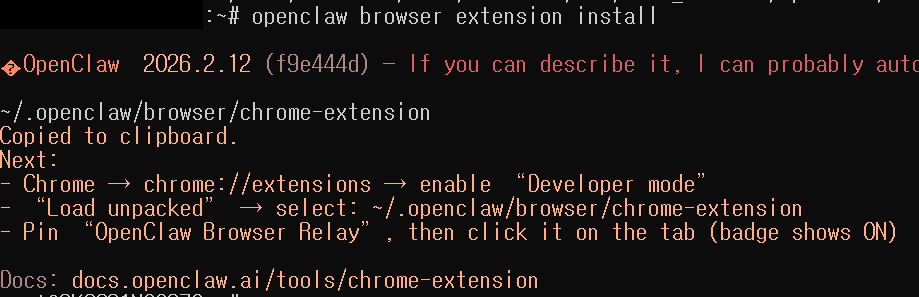
만약에 extension 설치가 잘 안되시는 분들은 openclaw 재설치 후 extension install 하시면 잘 되실겁니다(저는 이렇게 하니 잘 됐습니다)
명령어 :
npm install -g openclaw
openclaw browser extension install
설치한 extension 의 위치를 보려면 아래 명령어를 수행하시면 됩니다.
확인해보니 "~/.openclaw/browser/chrome-extension" 에 설치 되었네요
(저는 WSL로 실습을 진행하기 때문에 위 디렉토리는 WSL 상 디렉토리이며, Windows 의 디렉토리는 \\wsl.localhost\Ubuntu\root\.openclaw\browser\chrome-extension 입니다)
명령어 :
openclaw browser extension path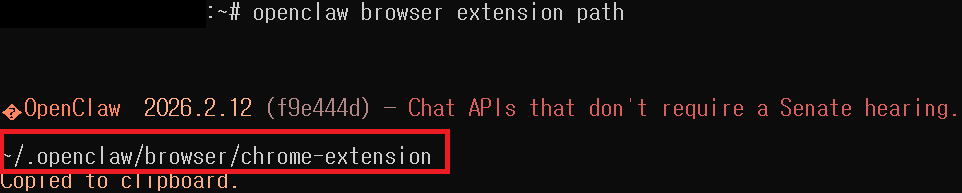
3. 크롬 설정
다음으로 크롬 브라우저를 오픈 후 도메인 창에 "chrome://extensions/" 를 입력합니다
그리고 우측의 "개발자 모드" 를 ON으로 변경한 후, "압축해제된 확장 프로그램 로드" 버튼을 클릭합니다.

그리고 조금 전 설치한 디렉토리를 선택합니다
- 리눅스(WSL) : ~/.openclaw/browser/chrome-extension
- 윈도우 : \\wsl.localhost\Ubuntu\root\.openclaw\browser\chrome-extension
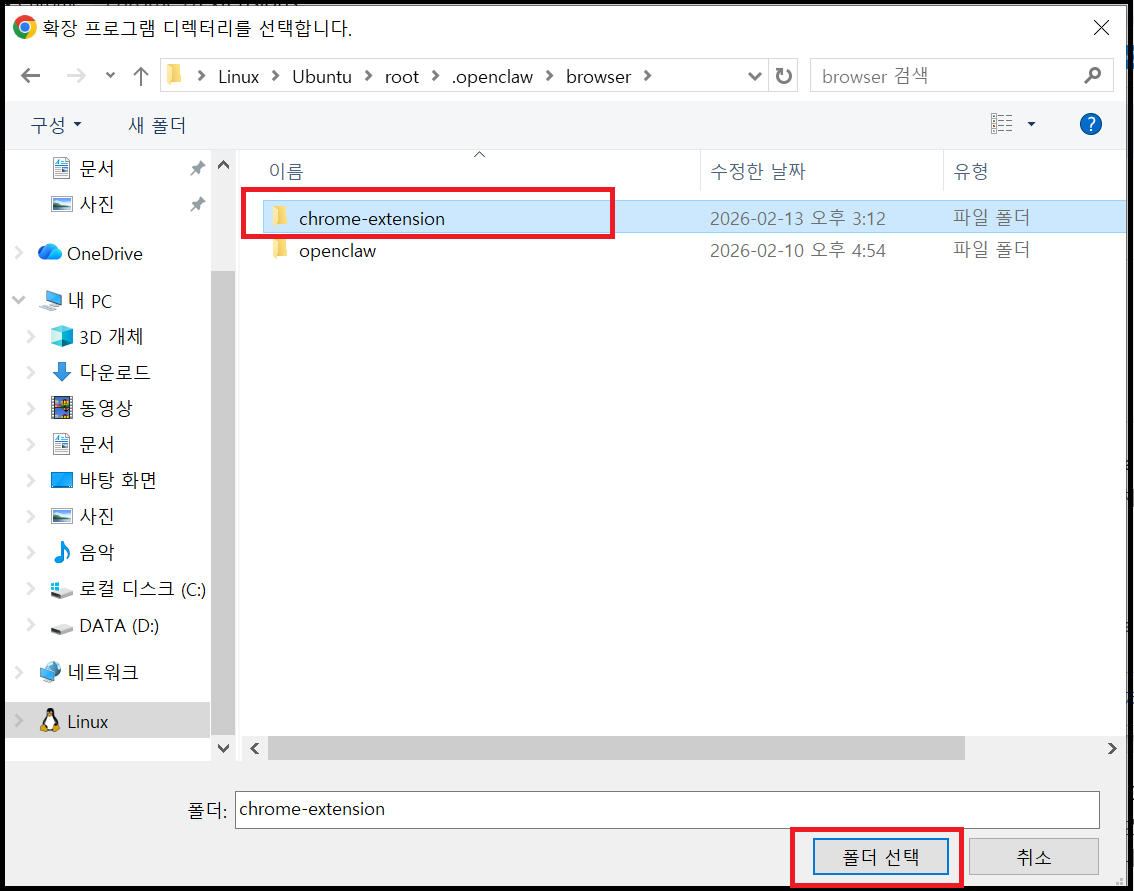
그러면 아래와 같은 페이지가 뜰건데요
"확장 프로그램" 을 클릭하시고 "OpenClaw Browser Relay" 확장 프로그램을 "고정"으로 바꾸면 도메인 입력창 우측에 오픈클로 아이콘이 생깁니다.
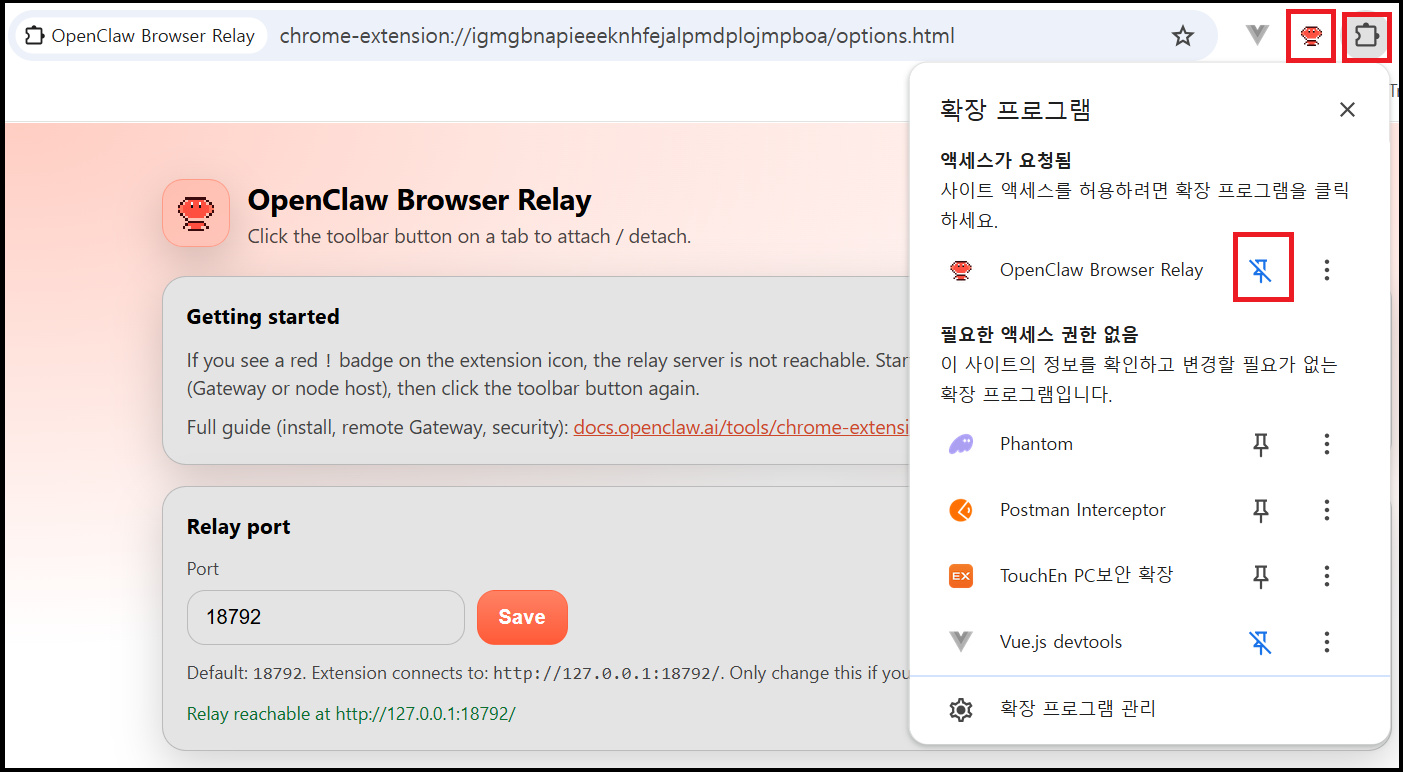
그 다음 오픈클로 아이콘을 클릭해주면 "ON" 이라고 변하면서 "OpenClaw Browser Relay 에서 이 브라우저에 대한 디버깅을 시작함" 문구가 나옵니다.
이제 오픈클로가 제 크롬 브라우저를 컨트롤 할 수 있게 되었습니다!
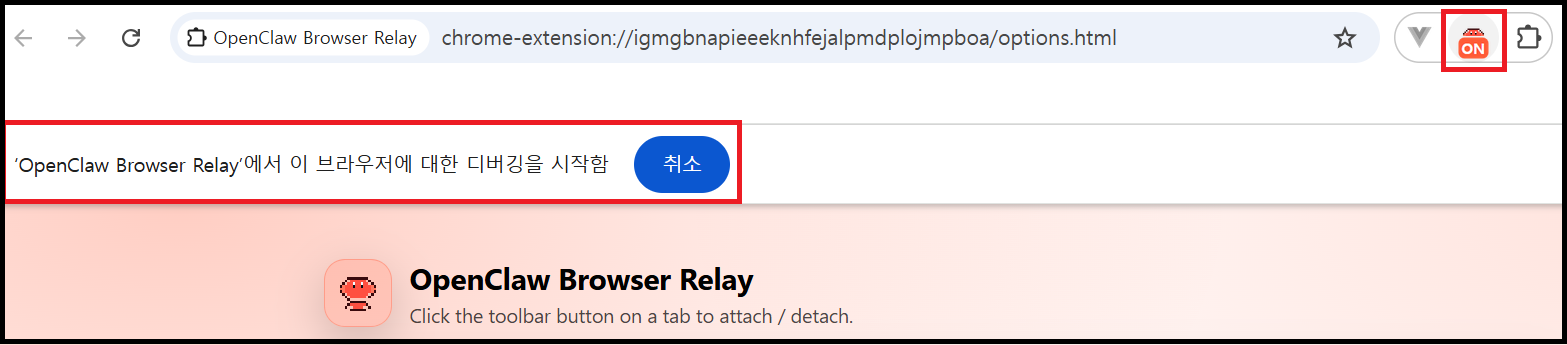
크롬브라우저와 오픈클로 간 연결은 탭(Tab) 별로 연결이 가능한 것 같습니다(아무래도 보안때문에 오픈클로가 조작해야 하는 탭만 지정하는 것 같습니다)
지메일과 네이버 화면을 브라우저 탭으로 열어 놓은 후 오픈클로 확장프로그램 아이콘을 클릭해서 ON 상태로 만든 후 아래 명령어를 통해 오픈클로와 연결된 브라우저를 검색해보면 다음과 같이 나옵니다(브라우저 profile의 디폴트 이름이 chrome 입니다)
명령어 :
openclaw browser --browser-profile chrome tabs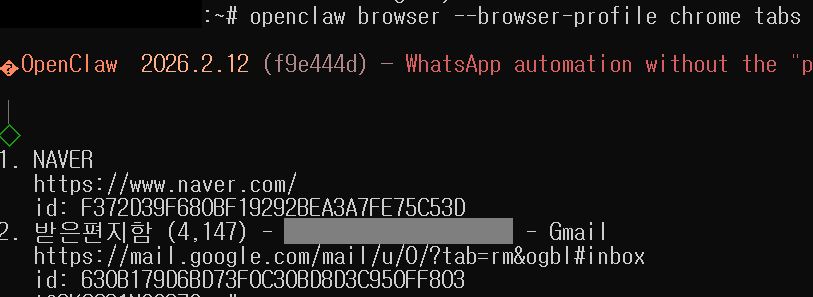
4. 테스트
이제 오픈클로한테 명령을 내려 보겠습니다.
우선 현재 연결된 브라우저를 검색합니다(검색이 안될때는 오픈클로 재기동을 한번해주세요)
네이버와 Gmail 탭이 열려 있는걸 확인할 수 있습니다.
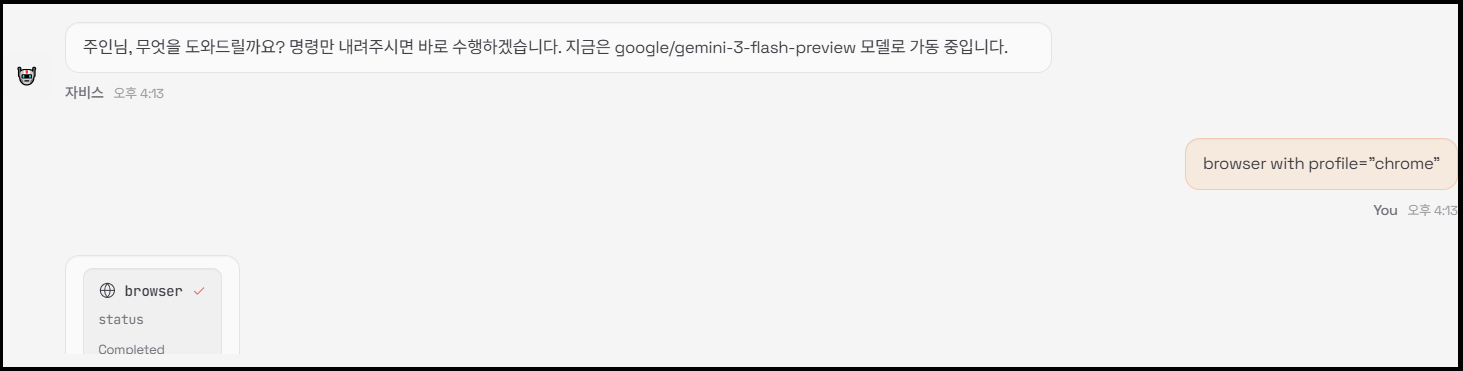

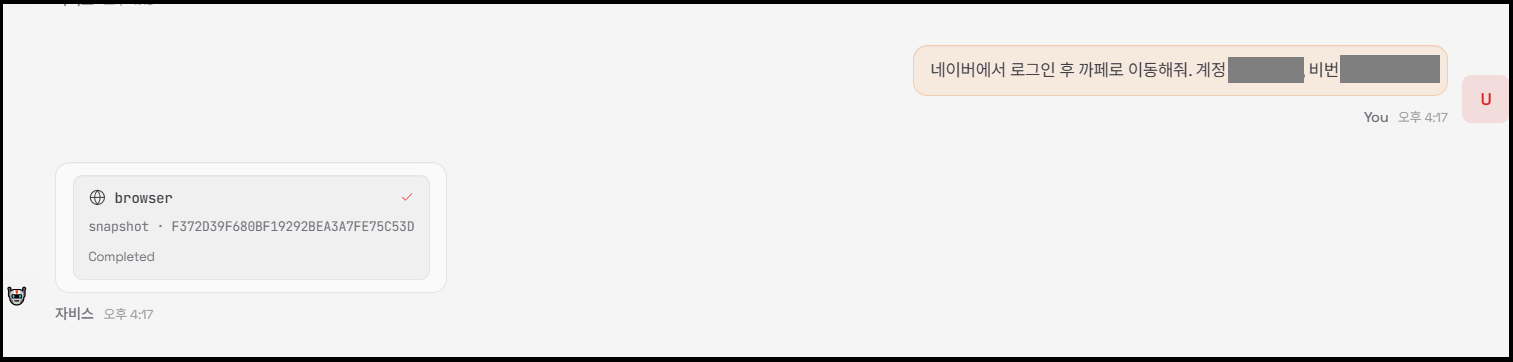
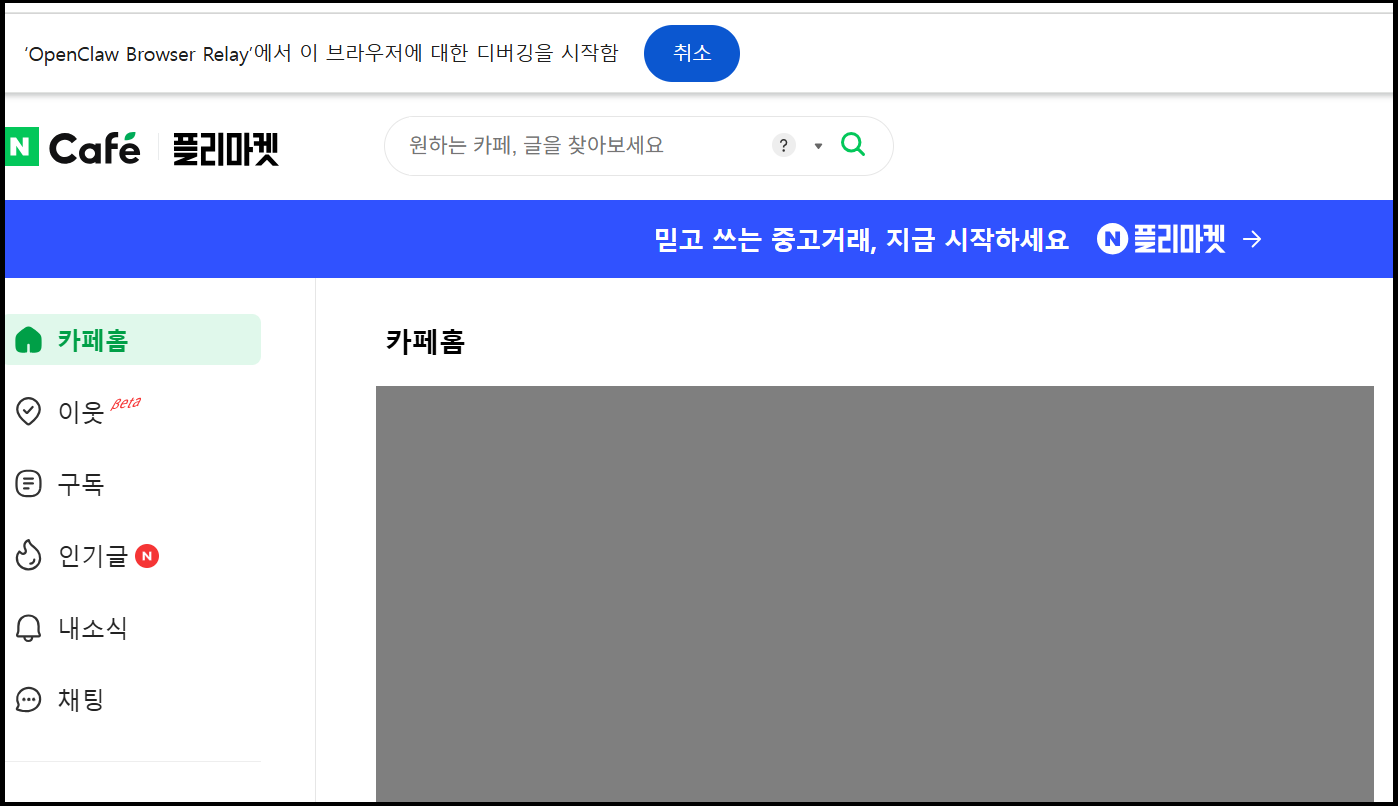
속도는 살짝 느리지만.. 네이버 로그인 후 카페로 이동까지 정상적으로 수행하네요
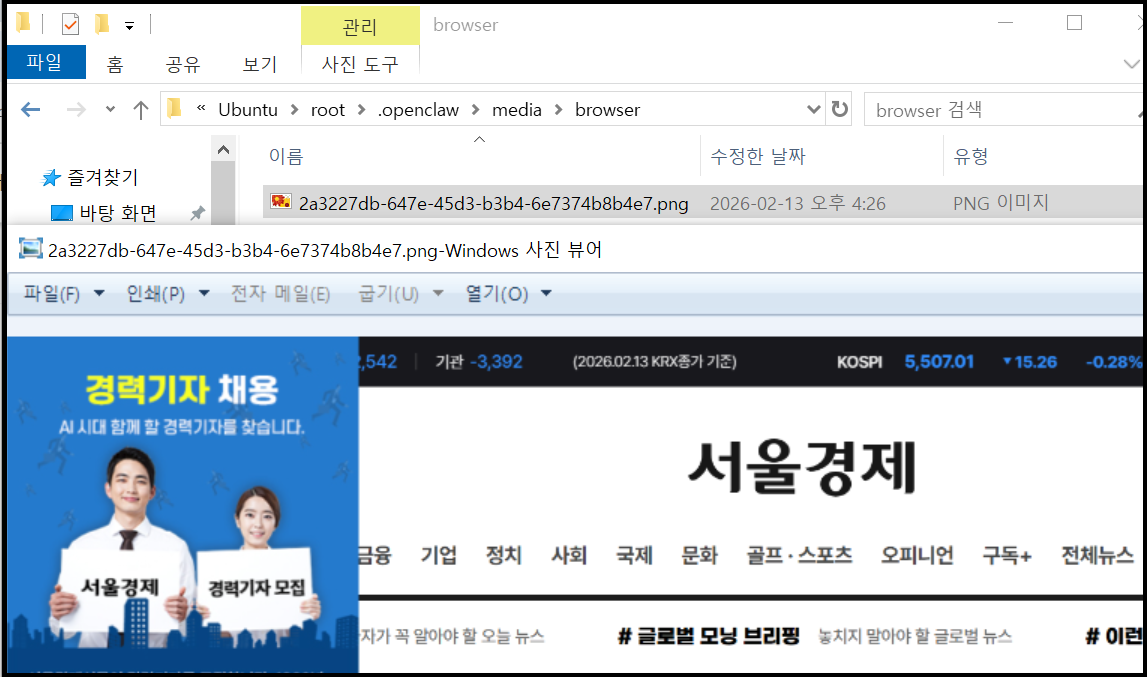
서울경제(뉴스) 화면으로 이동 후 캡쳐 명렁을 내리니 브라우저에서 신규 탭을 열면서 잘 수행합니다.


5. 마치며
이번 시간에는 오픈클로에게 크롬 브라우저 권한 부여 후 조작까지 테스트를 진행했습니다.
이제 오픈클로가 제 크롬도 조작할 수 있으니.. 이걸 활용하면 정말 여러가지 작업을 자동화 할 수 있을 것 같습니다.
아 참고로 오픈클로를 활용하여 크롬을 조작하실 때는 보안의 위험이 있을 수 있으니, 크롬 조작용 구글 계정 한개를 새로 만드신 후 해당 계정의 브라우저 Tab만 오픈클로에게 권한을 부여하시기 바랍니다.

6. 참고 자료
https://docs.openclaw.ai/tools/chrome-extension


댓글