안녕하세요
이번시간에는 오픈클로(OpenClaw) 봇을 슬랙(Slack)을 연동해서 Slack 채널에서 오픈클로 봇과 대화하는 방법에 대해 알아보겠습니다.
그 전에 오픈클로가 무엇이고 설치하는 방법이 궁금하신 분들은 다음 글 참고하시기 바랍니다.
- 2026.01.28 - [IT/AI] - "자비스가 현실로?" 알아서 일하는 AI 오픈클로(OpenClaw. 구 클로드봇)의 정체와 핵심 기능
- 2026.01.28 - [IT/AI] - 0원으로 나만의 AI 비서 만들기: 오픈클로(OpenClaw, 구 클로드봇) 비용 및 무료 사용법 총정리
- 2026.01.30 - [IT/AI] - [실전 가이드] 오픈클로(OpenClaw) 설치부터 제미나이(Gemini) 무료 연동까지 완벽 가이드(feat. 구 클로드봇(Clawdbot) 설치 가이드)
[목차여기]
1. 사전 준비사항(prerequisite)
- 오픈클로 설치 : 2026.01.30 - [IT/AI] - [실전 가이드] 오픈클로(OpenClaw) 설치부터 제미나이(Gemini) 무료 연동까지 완벽 가이드(feat. 구 클로드봇(Clawdbot) 설치 가이드)
- Slack 계정 : https://slack.com/
2. Slack Workspace 생성
오픈클로 봇과 슬랙에서 대화하기 위해서는 다음 두가지가 필요합니다
- 오픈클로 봇과 대화할 Slack Workspace
- 오픈클로 봇과 연계되는 Slack App(=슬랙 봇)
우선 오픈클로 봇과 대화할 Slack Workspace(이하 슬랙 워크스페이스)를 생성하겠습니다.
이미 슬랙 워크스페이스가 있으신 분들은 Skip 하시면 됩니다.
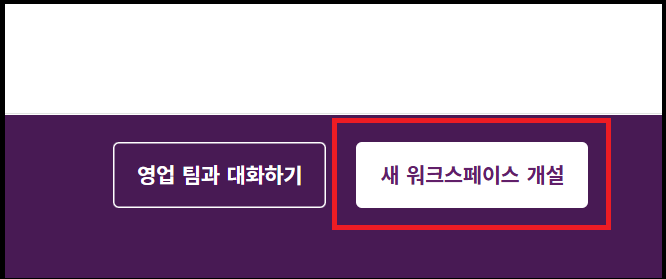
① https://slack.com/ 으로 접속 후 우측 상단 "새 워크스페이스 개설" 클릭
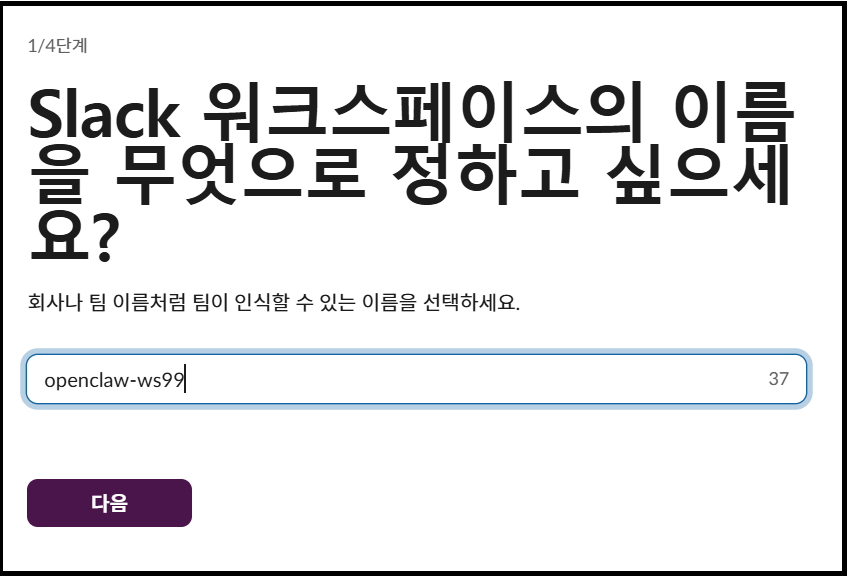
② 워크스페이스 명 입력(이 글에서는 openclaw-ws99)
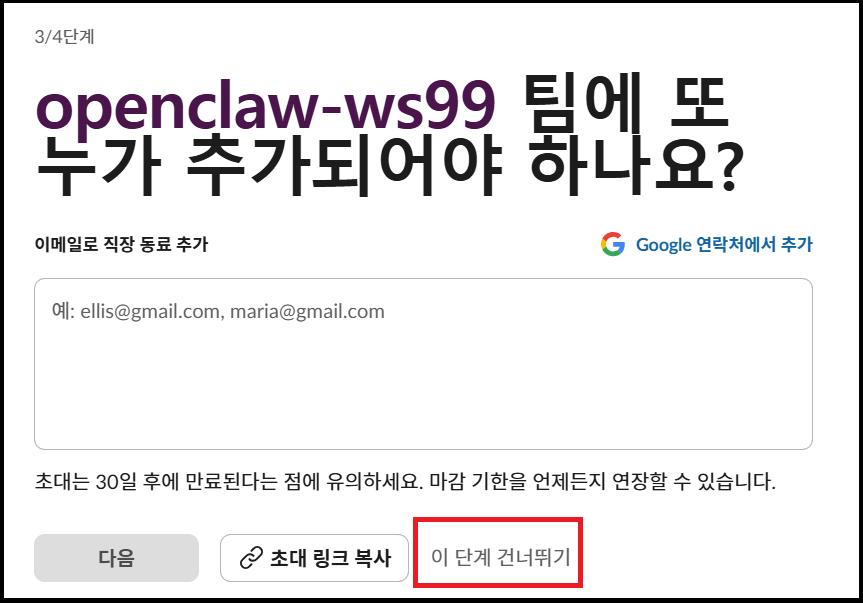
③ 팀원 초대는 일단 건너뛰기 & 무료버전으로 시작
3. 오픈클로 봇 용 Slack App 생성
다음으로 오픈클로 봇과 연결할 Slack App을 생성해 보겠습니다.
① Slack App 생성
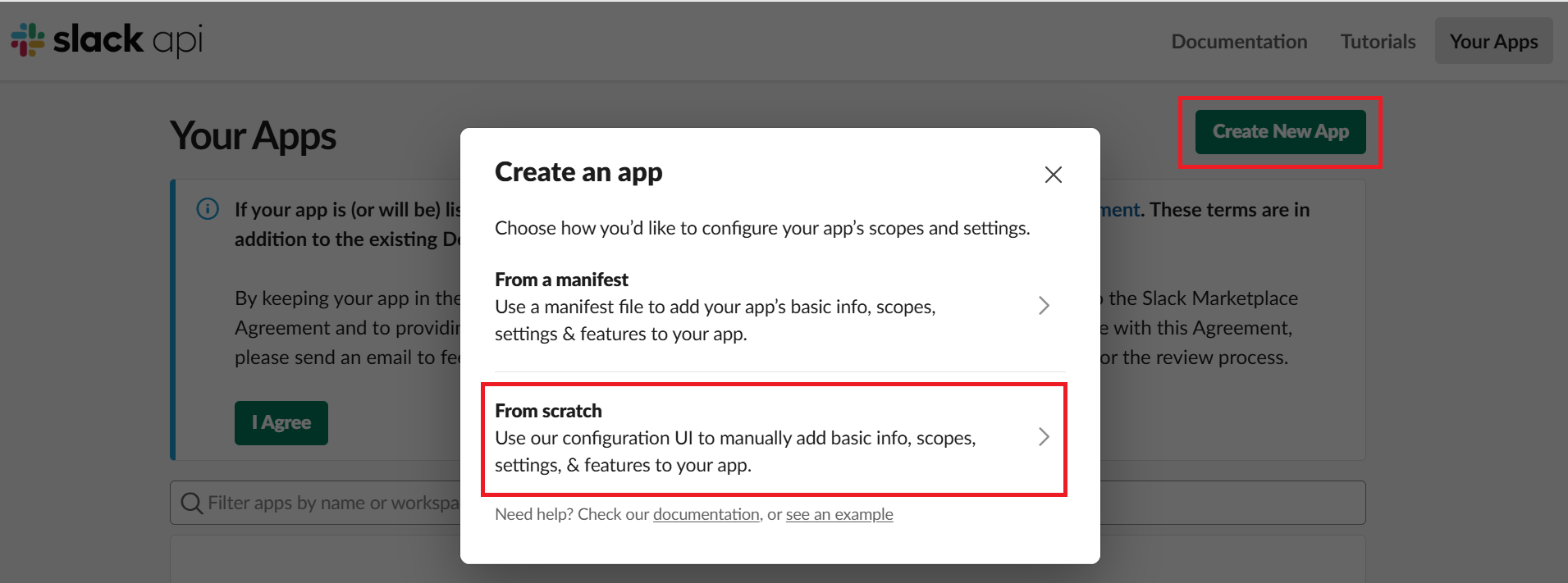
https://api.slack.com/apps/ 로 이동 후 우측 상단 "Create New App" 클릭 -> 처음부터 구성하는 "From scratch" 선택
② Slack App 이름 & 워크스페이스 선택
Slack App Name 및 App을 설치할 Slack 워크스페이스 선택합니다. 이 글에서는 조금 전 생성한 워크스페이스를 선택하도록 하겠습니다.
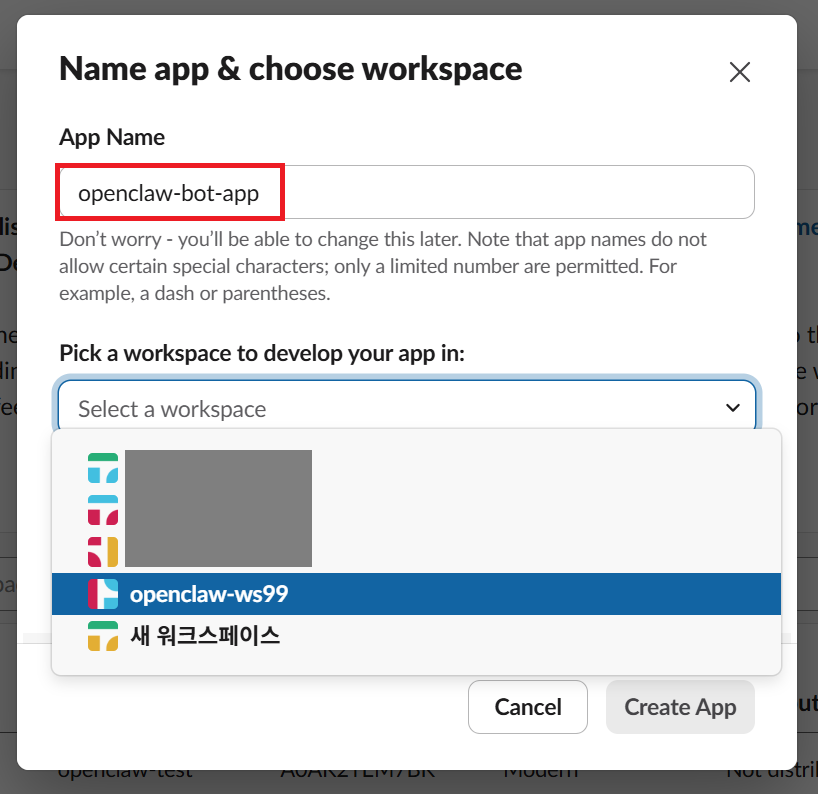
② Socket 설정
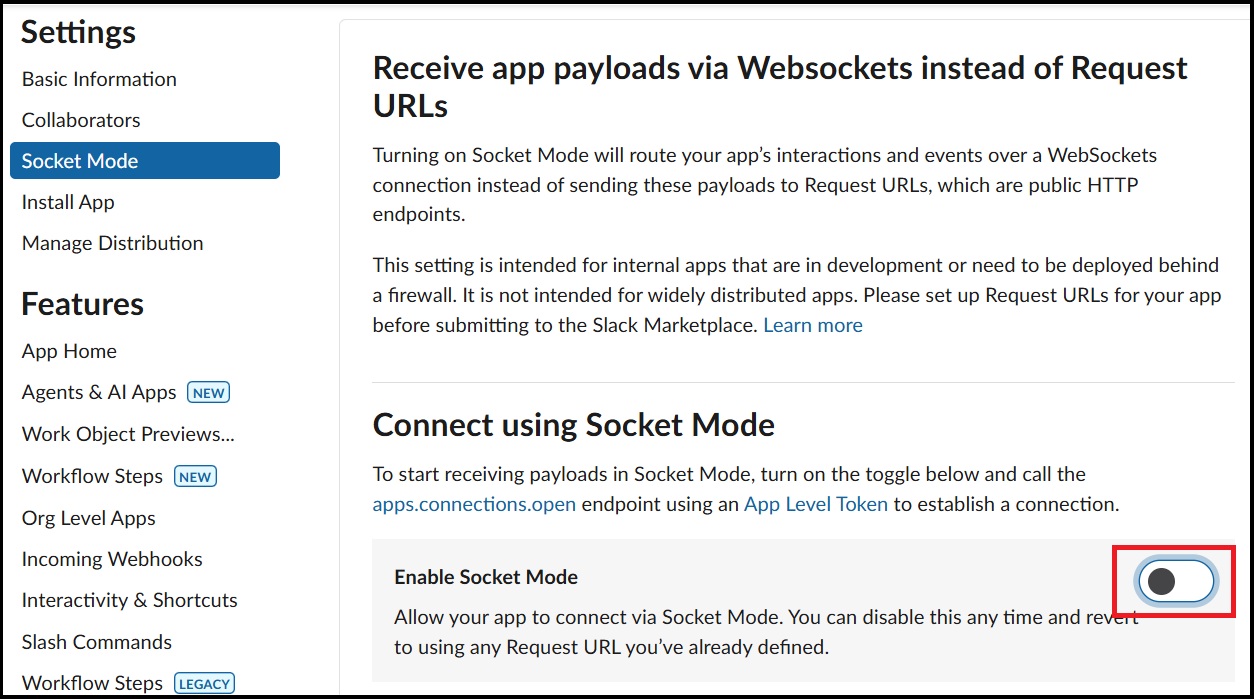
그 다음 Slack App과 오픈클로 간의 통신을 위해 Socket 설정을 해줘야 합니다.
좌측 사이드바 Settings -> Socket Mode -> Enable Socket Mode 를 활성화 시킵니다.
그러면 App Token (이하 앱 토큰) 생성 창이 나오는데, App level token 이름을 입력하고 Scope가 "connections:write"가 있는지 확인하고 생성해줍니다.
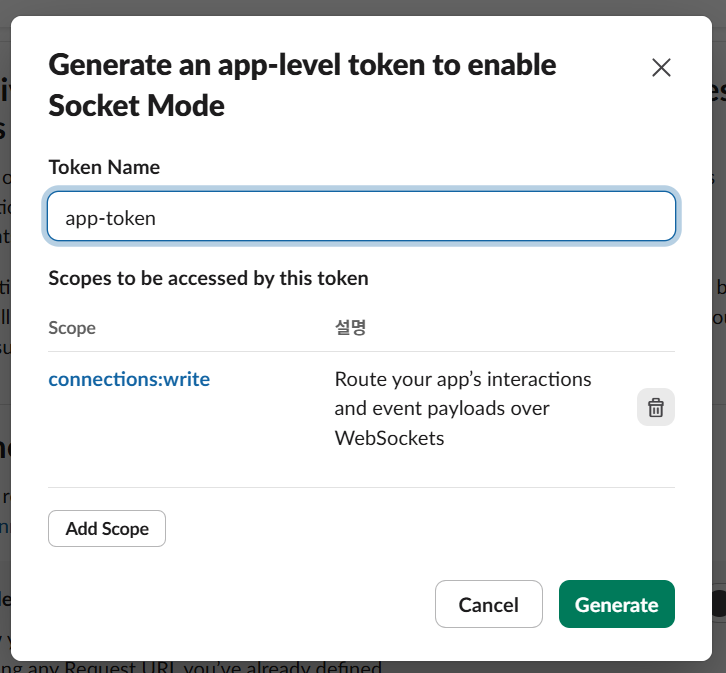
③ 앱 토큰 복사
그럼 다음과 같이 앱 토큰이 "xapp-"이라는 prefix가 붙어서 생성됩니다.
토큰값은 추후에 오픈클로와 Slack App 연결을 위한 설정에 넣어야 하기 때문에 복사해 둡니다.
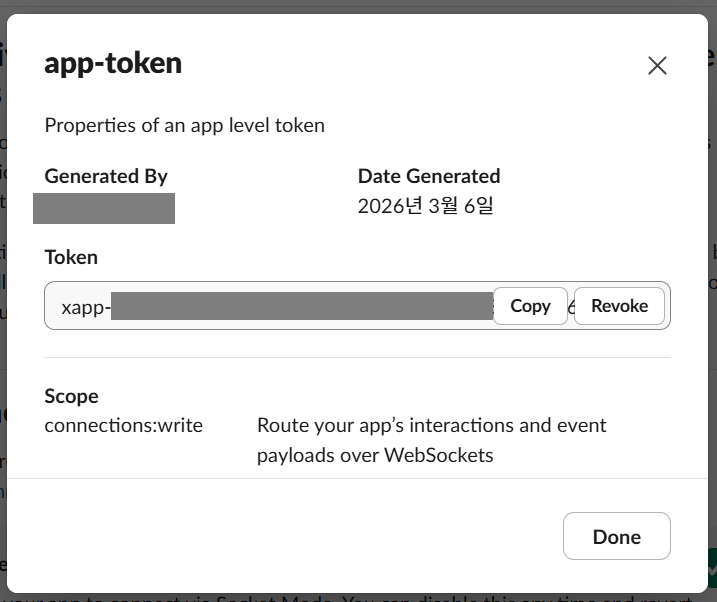
④ Slack App 이벤트 활성화
Slack App의 Socket 모드만 활성화 되었다고 해서 바로 Slack App이 무언가를 할 수 있지는 않습니다. Slack App이 Event를 감지할 수 있도록 이벤트 활성화 및 어떤 이벤트를 감지할 지 등록을 해줘야 합니다.
좌측 사이드바 Features -> Event Subscriptions -> Enable Events 를 ON으로 변경합니다.
그러면 "Subscribe to bot events" 항목이 활성화 되는데요. 거기서 "Add Bot User Event" 버튼을 클릭합니다.
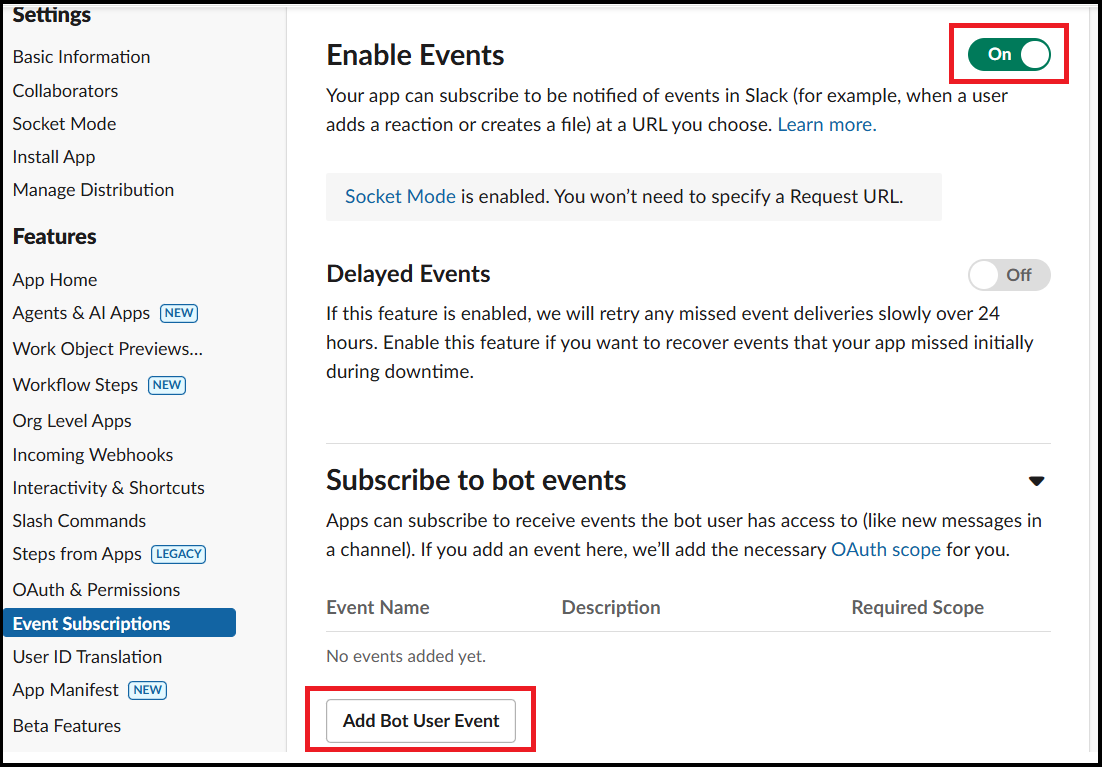
⑤ Slack App 감지 이벤트 등록
Slack App이 감지해야 하는 이벤트는 다음 3개의 이벤트를 등록 후 저장해줍니다.
- app_mention (Slack에서 봇 언급 이벤트 감지)
- message.im (다이렉트 메시지)
- message.channels(채널 메시지)
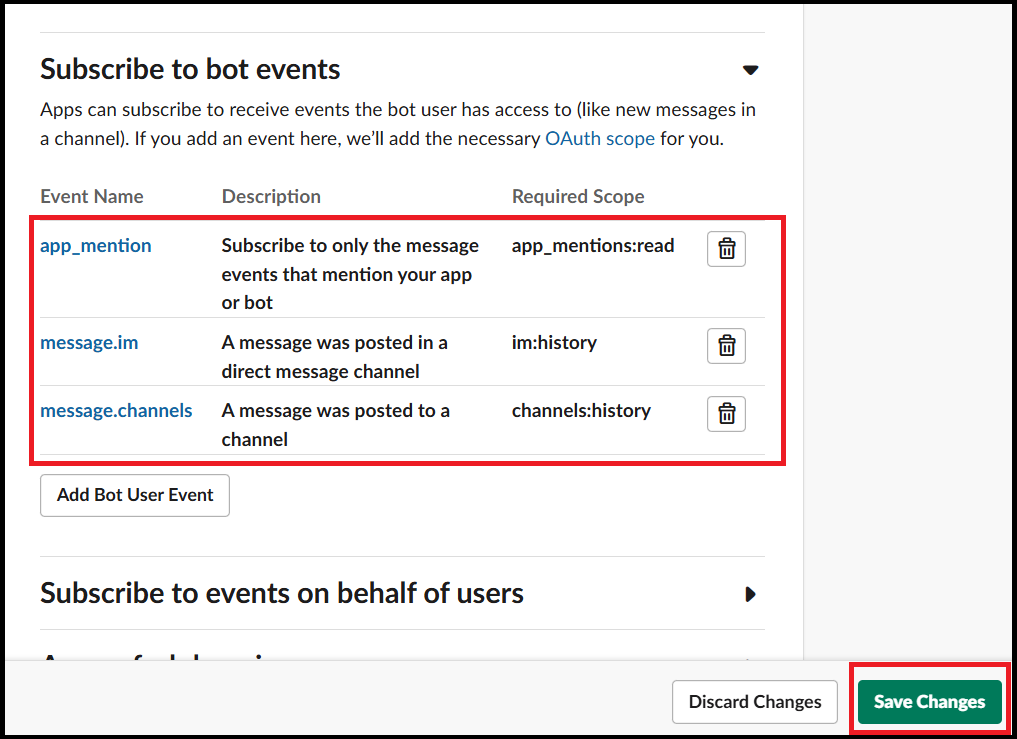
⑥ Slack App 권한 등록
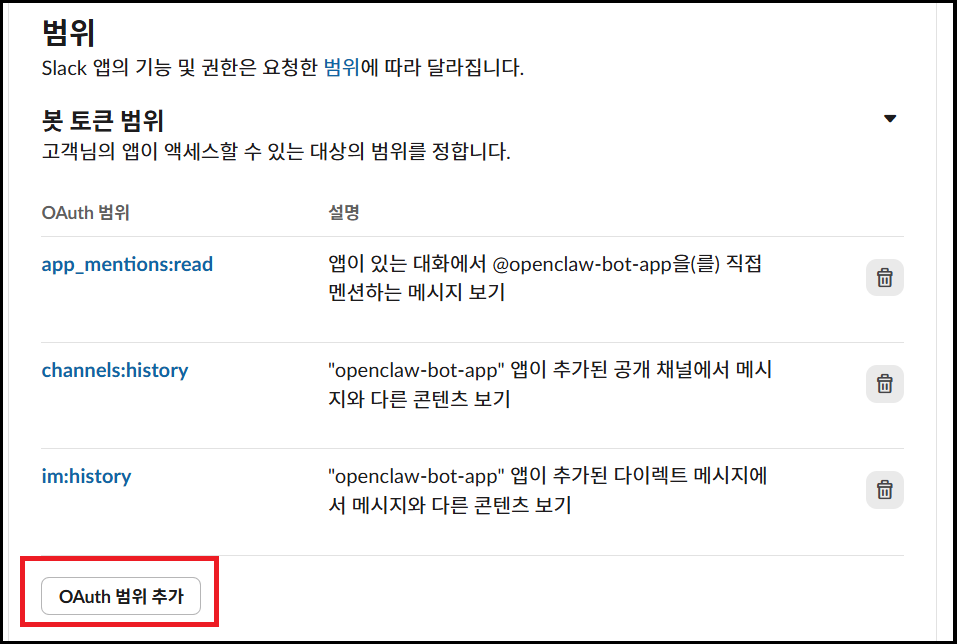
다음으로 Slack App의 행동이 어떤 행동을 할 수 있는지에 대한 권한 등록이 필요합니다(읽기, 쓰기, 파일 읽기 등)
좌측 사이드바 Features -> OAuth & Permissions -> 봇 토큰 범위로 이동해서 "OAuth 범위 추가"를 클릭합니다.
그리고 다음 권한 중 등록되어 있지 않은 권한을 추가해 줍니다.
- app_mentions:read :(Event Subscription 설정 시 추가됨) Slack App에 직접 멘션(@)하는 메시지 보기
- channels:history : (Event Subscription 설정 시 추가됨) Slack App이 추가된 공개 채널에서 메시지와 다른 콘텐츠 보기
- im:history : (Event Subscription 설정 시 추가됨) Slack App이 추가된 다이렉트 메시지에서 메시지와 다른 콘텐츠 보기
- chat:write : Slack App을 활용해서 메시지 보내기
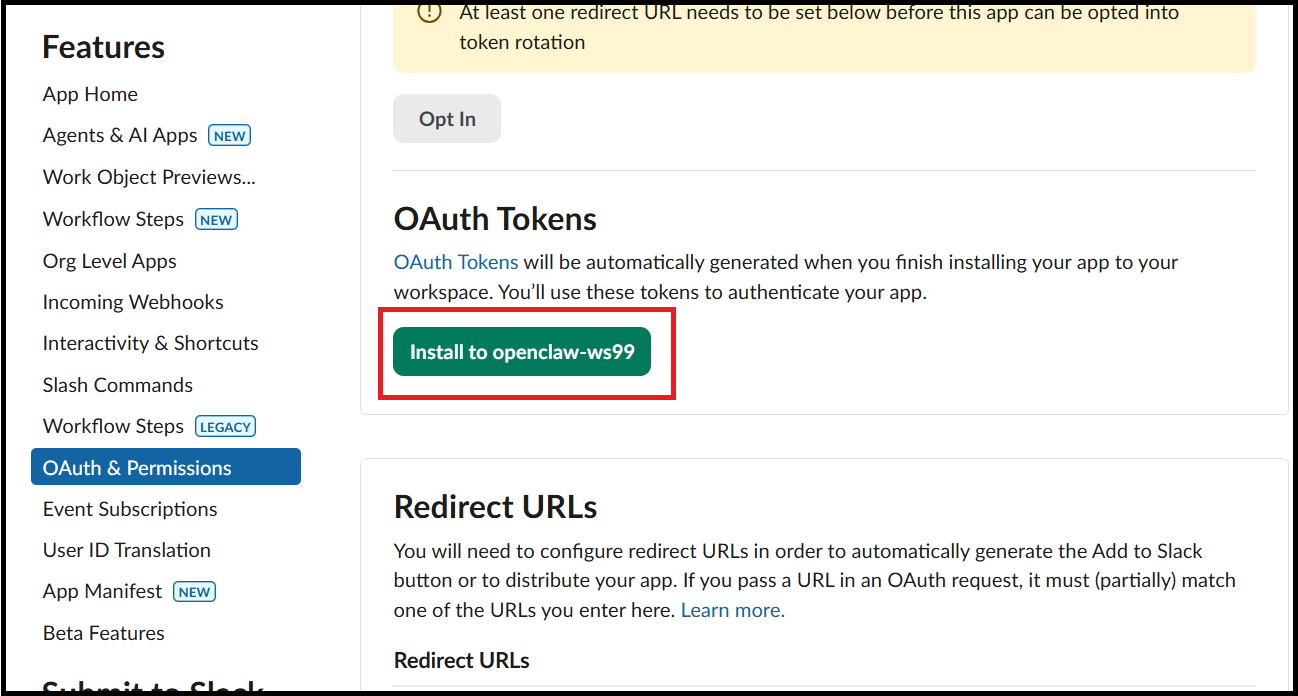
⑦ Slack App을 워크스페이스에 설치
권한 범위 추가가 완료되었으면, OAuth Tokens 에서 "Install to 워크스페이스명" 버튼을 클릭해서 Slack App을 Slack Workspace에 설치해 줍니다.

⑧ 봇 토큰 복사
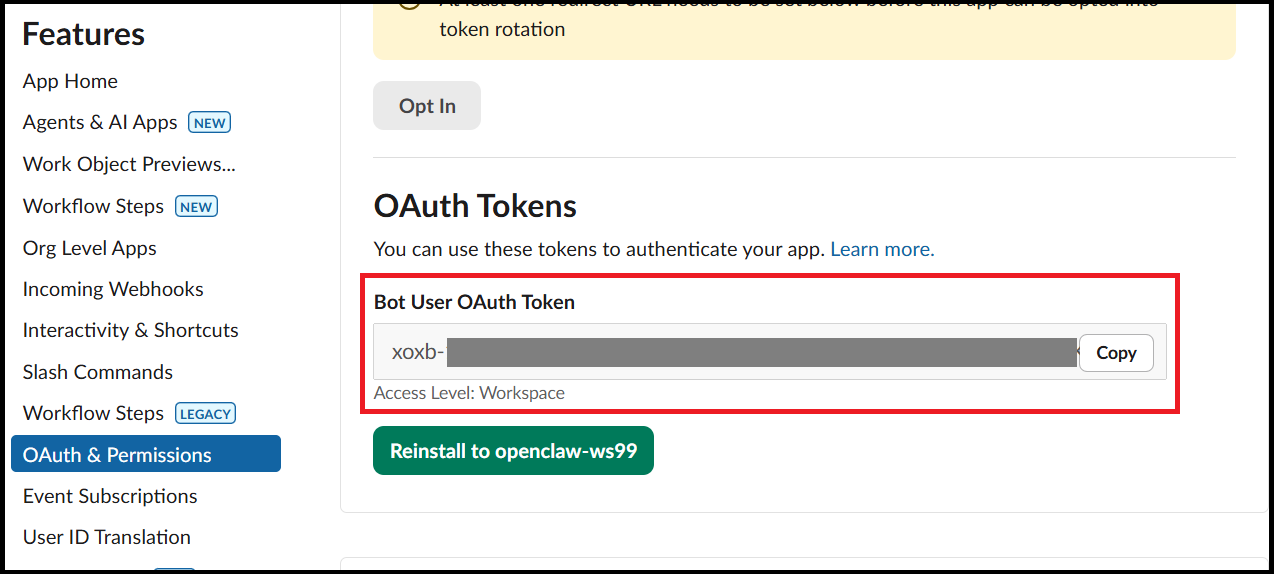
Slack App 설치가 완료되면 Bot User OAuth Token (이하 봇 토큰) 이 발급됩니다(xoxb-....). 이 토큰도 오픈클로 봇과 Slack App 연동 시 필요하기 때문에 복사해 줍니다.
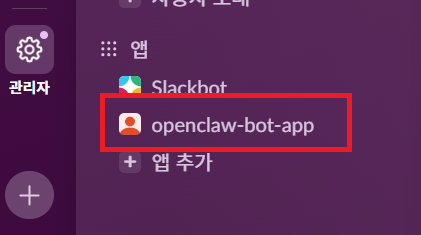
Slack App 이 Slack Workspace에 정상적으로 설치되면 워크스페이스 좌측 사이드바 하단 "앱" 항목에서 방금 설치한 Slack App을 확인할 수 있습니다.
4. 오픈클로와 Slack App 연동 설정
이제 생성한 Slack App을 오픈클로 봇과 연동되도록 설정하겠습니다.
오픈클로 봇과 연동 시에는 오픈클로의 채널(Channel) 설정으로 연동하시면 됩니다.
이 글에서는 현재 Telegram 채널 설정이 이미 추가가 되어 있는 상태이기 때문에 openclaw onboard를 활용하여 Slack 채널을 추가하지 않고 다른 방법으로 추가해 보겠습니다
① 오픈클로 최신버전 업그레이드(최신버전이면 생략 가능)
우선 오픈클로를 최신버전으로 업그레이드 해줍니다.
명령어 :
npm install -g openclaw@latest
② 오픈클로 Slack 플러그인 상태 검색
다음으로 오픈클로 플러그인 리스트에서 Slack을 검색합니다. 보시면 Slack 플러그인이 비활성화(disabled) 되어 있는 걸 확인할 수 있습니다.
명령어 :
openclaw plugins list | grep slack
③ 오픈클로 Slack 플러그인 활성화
비활성화 되어있는 Slack 플러그인을 활성화 시킵니다. 활성화 완료 후 플러그인을 다시 확인해 보면, disabled -> loaded 로 변경된 것을 확인할 수 있습니다.
명령어 :
openclaw plugins enable slack
openclaw plugins list | grep slack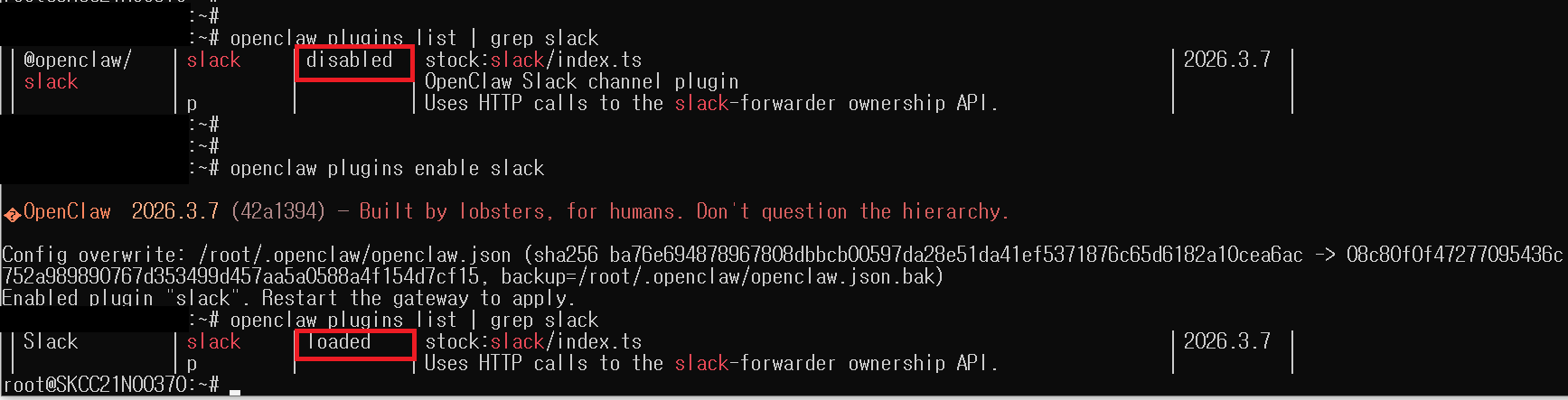
④ 오픈클로 설정 파일 확인(Slack 플러그인 활성화)
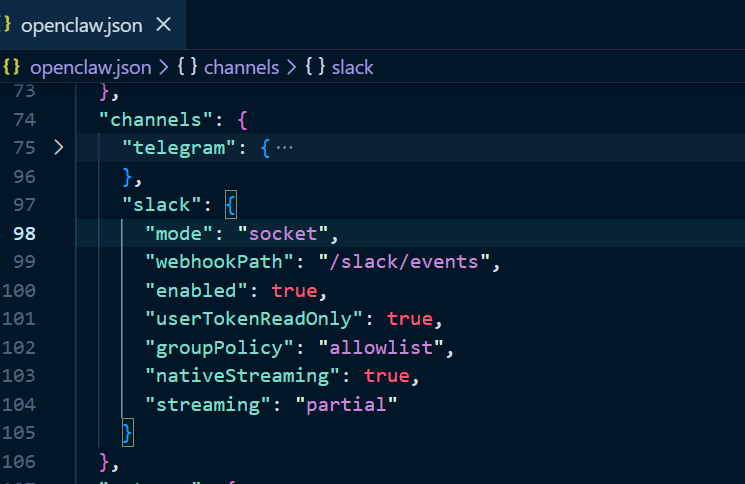
또한 Slack 플러그인이 Loaded 되면서 ~/.openclaw/openclaw.json 설정 파일의 channels 항목에 Slack에 대한 설정이 들어간 것을 확인할 수 있습니다(groupPolicy가 allowlist인지도 확인합니다)
  "channels": {
    "telegram": {
 		...
    },
    "slack": {
      "mode": "socket",
      "webhookPath": "/slack/events",
      "enabled": true,
      "userTokenReadOnly": true,
      "groupPolicy": "allowlist",
      "nativeStreaming": true,
      "streaming": "partial"
    }
  }
⑤ 오픈클로 설정에 Slack 채널정보 추가(Slack 봇 토큰 & 앱 토큰 정보 입력)
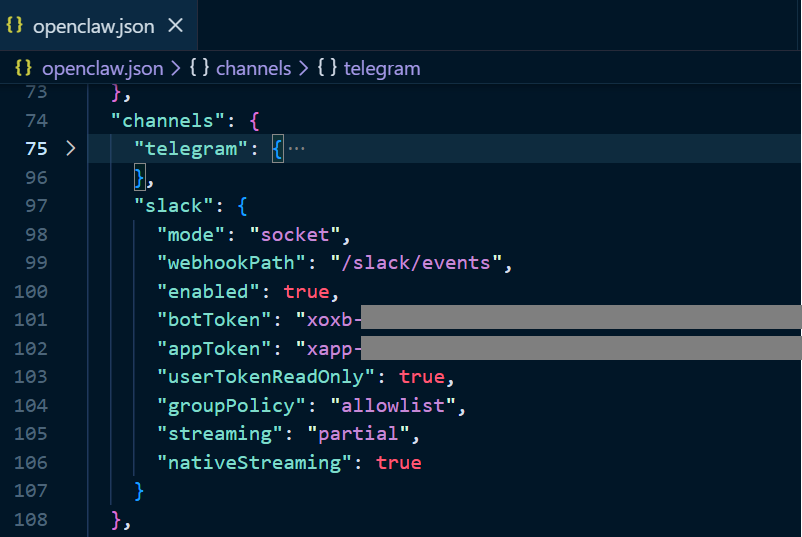
이제 오픈클로 설정에 Slack 채널 정보를 설정해 주겠습니다. Slack 채널 정보 등록 명령어를 입력하면(조금 전 복사한 봇 토큰(xoxb-...) 과 앱 토큰(xapp-....) 이 필요), 오픈클로 설정파일(~/.openclaw/openclaw.json)에도 봇 토큰과 앱 토큰 정보가 설정됩니다.
명령어 :
openclaw channels add --channel slack --bot-token "봇 토큰" --app-token "앱 토큰"
예 : openclaw channels add --channel slack --bot-token "xoxb-xxxx-xxxx-xxxx" --app-token "xapp-1-xxxx-xxxx-xxxx"
~/.openclaw/openclaw.json :
⑥ 오픈클로 봇 접근 채널ID 채번
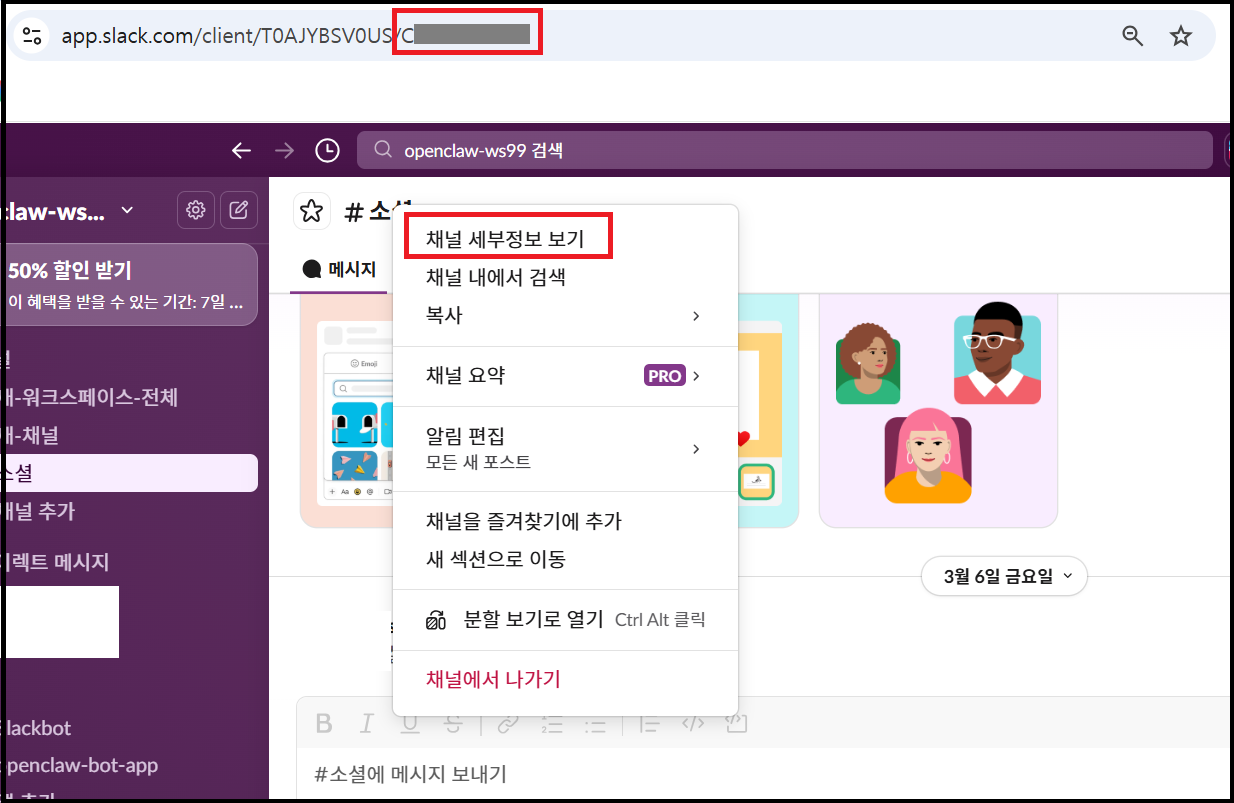
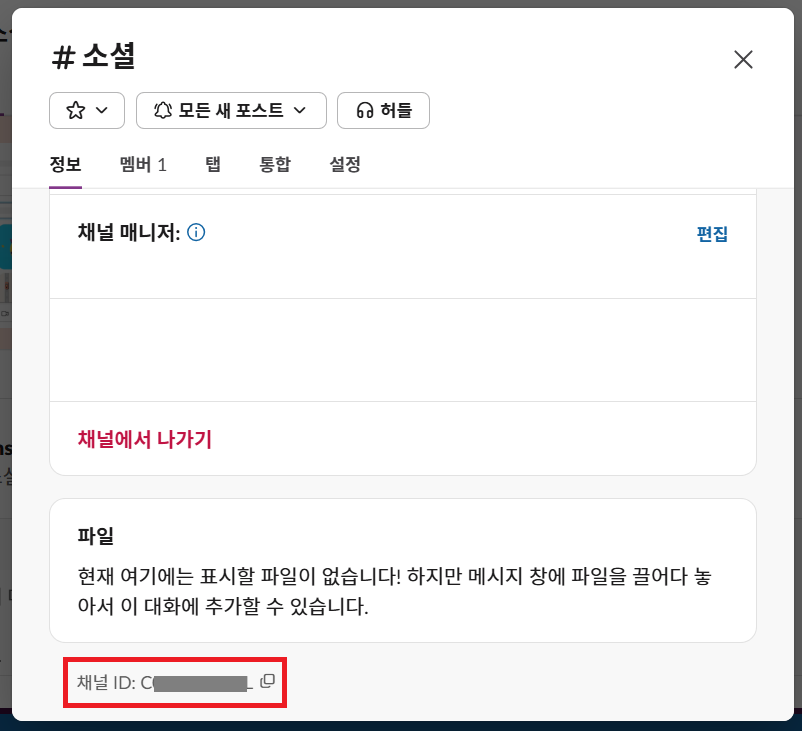
다음으로 오픈클로 봇이 접근할 수 있는 Slack 채널 ID를 채번해줍니다.
Slack 채널 ID는 Slack 채널 URL 맨 뒤 C로 시작하는 문자열이 채널 ID입니다. 혹은 채널명 우클릭-> 채널 세부정보 보기에서도 확인할 수 있습니다.
⑦ Slack 채널ID를 오픈클로 Channels에 등록
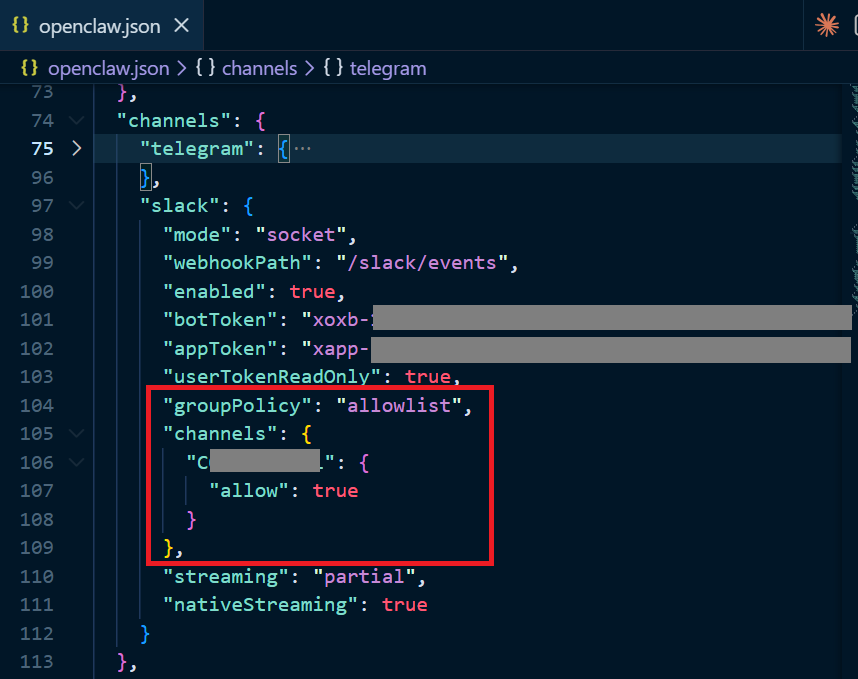
위에서 채번한 Slack 채널 ID를 설정파일(~/.openclaw./openclaw.json) 파일에 다음과 같이 추가해주면 됩니다(groupPolicy가 allowlist일 때, slack.channels 에 Slack 채널 ID를 넣어주면 됩니다)
~/.openclaw/openclaw.json :
 "channels": {
    "telegram": {
		...
    },
    "slack": {
		...
      "groupPolicy": "allowlist",
      "channels": {
        "[채널ID]": {
          "allow": true
        }
      },
		...
    }
  },
⑧ 오픈클로 재기동
설정이 완료되었으면 오픈클로를 재기동해줍니다.
명령어 :
openclaw gateway restart
5. 테스트
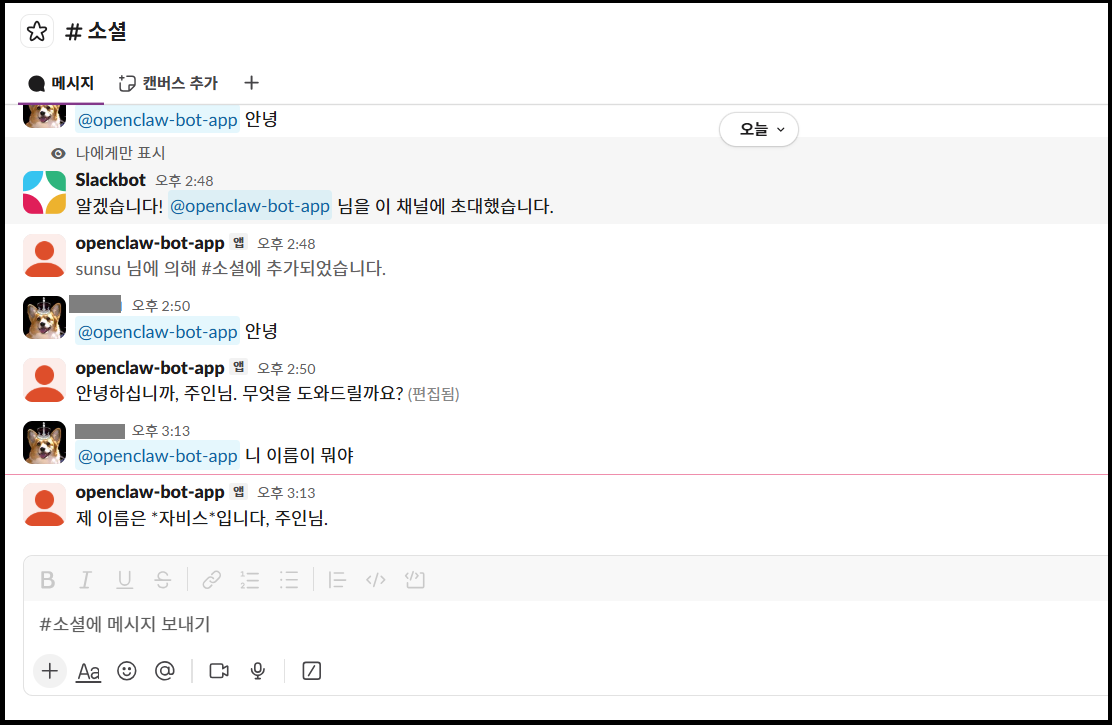
오픈클로 - Slack App 간에 연동이 완료되었으니 이제 Slack 채팅방에서 오픈클로 봇에게 대화를 걸어보겠습니다. 채팅방에는 오픈클로 봇이 아직 없기 때문에 초대 후 대화를 진행하시면 됩니다. 성공!
6. (참고) Slack App 권한 관련
이번 실습에 등록한 Slack App(오픈클로)의 권한은 아래 빨간색 글씨이고, 권한을 더 추가하시면 좀 더 다양한 기능을 활용할 수 있습니다.
- app_mentions:read :Event Subscription 에서 추가됨. Slack App에 직접 멘션(@)하는 메시지 보기
- channels:history : Event Subscription 에서 추가됨. Slack App이 추가된 공개 채널에서 메시지와 다른 콘텐츠 보기
- im:history : Event Subscription 에서 추가됨. Slack App이 추가된 다이렉트 메시지에서 메시지와 다른 콘텐츠 보기
- chat:write : Slack App을 활용해서 메시지 보내기
- im:read : Slack App이 추가된 다이렉트 메시지에 관한 기본 정보 보기
- im:write : 사람들과 다이렉트 메시지 시작
- groups:history : Slack App이 추가된 비공개 채널에서 메시지와 다른 콘텐츠 보기
- channels:read : 워크스페이스에서 공개 채널에 관한 기본 정보 보기
- groups:read : Slack App이 추가된 비공개 채널에 관한 기본 정보 보기
- reactions:write : 이모티콘 반응 추가 및 편집
- users:read : 워크스페이스의 사람 보기
- files:read : Slack App이 추가된 채널과 대화에서 공유한 파일 보기
- files:write : Slack App으로 파일 업로드, 편집 및 삭제
7. (참고) 오픈클로 봇(Slack App)에 DM(Direct Message) 보내기
오픈클로 봇(Slack App)과 DM(Direct Message) 으로 대화가 필요할 경우는 다음 글을 참고하셔서 설정하기면 됩니다.
* 관련 글 : 2026.03.10 - [IT/AI] - [실전 가이드] 오픈클로(OpenClaw. 구 Clawdbot)과 슬랙(Slack)에서 DM(Direct Message)으로 대화하기
8. 마치며
이것으로 오픈클로(OpenClaw) 봇을 슬랙(Slack) 채널에 등록하는 방법에 대해 알아보았습니다.
실습이 잘 되셔서 슬랙 채널에서 오픈클로와 즐거운 시간 보내시길 바랍니다.
혹시라도 오픈클로 관련 다른 설정방법이 궁금하신 분들은 다음 글을 참고하시면 됩니다. 감사합니다.
* 관련 글 :
- 2026.01.31 - [IT/AI] - [실전 가이드] 오픈클로(OpenClaw. 구 Clawdbot)에 텔레그램(Telegram) 채널 등록 완벽 가이드
- 2026.02.01 - [IT/AI] - [실전 가이드] 오픈클로(OpenClaw. 구 Clawdbot)으로 인터넷 검색하기(feat. Brave Search API 연동)
- 2026.02.03 - [IT/AI] - [실전 가이드] 오픈클로(OpenClaw. 구 Clawdbot)에 노션(notion) 연동하기
- 2026.02.05 - [IT/AI] - [충격 리포트] 인간 출입 금지? 대한민국 AI들의 비밀 아지트 '봇마당'의 실체와 가입 방법, 그리고 보안 경고
- 2026.02.06 - [IT/AI] - [실전 가이드] 오픈클로(OpenClaw)에서 Google Workspace(지메일/ 스프레드시트 등) 연동하기
- 2026.02.10 - [IT/AI] - 오픈클로(OpenClaw) Chrome Extension을 통한 크롬 브라우저 컨트롤하기(feat. OpenClaw Browser Relay)
- 2026.03.03 - [IT/AI] - [실전 가이드] 오픈클로(OpenClaw. 구 Clawdbot)를 텔레그램(Telegram) Group Policy allowList 활용하기(feat. 그룹 채팅방에서 대화하기)
- 2026.03.04 - [IT/AI] - [실전 가이드] 오픈클로(OpenClaw. 구 Clawdbot)에 타빌리(Tavily) 인터넷 검색 기능 적용하기
9. 참고 자료


댓글